
FastCopy右键菜单设置完全指南:一键集成高速复制功能

FastCopy是Windows平台上广受好评的免费文件快速复制工具,而FastCopy右键菜单设置是提升日常操作效率的关键一步。许多用户安装FastCopy后,并不清楚如何将其集成到资源管理器右键菜单中,导致每次复制大文件时仍需手动打开程序、拖拽文件,流程繁琐。本文将从右键菜单的配置方法、常见故障排查、与其他平台替代方案的对比三个维度,帮助你彻底掌握FastCopy右键菜单设置的全部细节,让大文件复制真正实现"右键即达"。
为什么要配置FastCopy右键菜单
FastCopy由日本开发者Shirouzu Hiroaki开发,最新稳定版为v5.7.1(2024年发布),支持Windows XP到Windows 11全系列系统。它绕过操作系统缓存,直接通过多线程异步I/O读写磁盘,在NVMe SSD和机械硬盘混合环境下,实测复制速度可达系统自带复制功能的2-3倍。
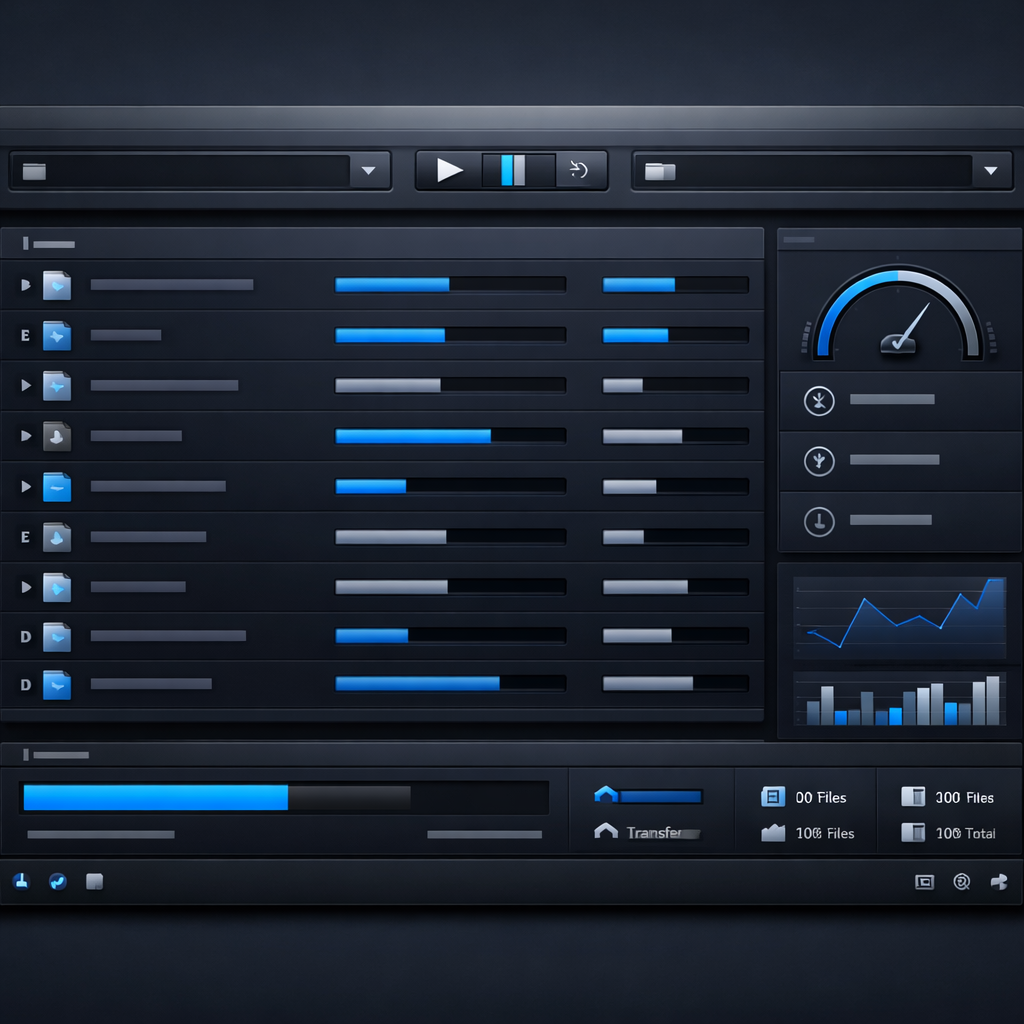
但FastCopy默认以独立窗口运行,每次使用都需要打开主程序、手动添加源路径和目标路径。对于日常频繁处理大文件的用户来说,这个流程显然不够高效。通过FastCopy右键菜单设置,你可以在资源管理器中直接右键选择文件或文件夹,一键调用FastCopy执行复制、移动或删除操作,省去反复切换窗口的麻烦。
一个典型场景:视频剪辑师需要将数十GB的素材从外置硬盘转移到工作盘。如果没有右键集成,每次都要打开FastCopy、浏览路径、点击执行;配置右键菜单后,直接在素材文件夹上右键选择"FastCopy - Copy",弹出窗口中指定目标路径即可开始高速传输。
FastCopy右键菜单设置的具体步骤
FastCopy提供两种安装模式:便携版(解压即用)和安装版(Installer)。右键菜单的集成方式因版本不同略有差异。

**安装版用户(推荐):**
安装过程中,安装向导会出现"Shell Extension"选项,勾选该项即可自动注册右键菜单。安装完成后,在任意文件或文件夹上右键,菜单中会出现"FastCopy"子菜单,包含Copy、Move、Delete等常用操作。
**便携版用户:**
1. 打开FastCopy主程序 2. 点击顶部菜单栏 → "设置"(Option)→ "主设置"(Main Settings) 3. 找到"Shell Extension"区域,点击"Install Shell Extension"按钮 4. 系统弹出UAC权限确认,点击"是" 5. 重启资源管理器或重启电脑,右键菜单即生效
需要注意一个细节:Windows 11默认使用精简版右键菜单,FastCopy的选项可能被折叠在"显示更多选项"中。如果你希望直接在一级菜单中看到FastCopy,可以通过以下注册表命令恢复经典右键菜单:
``` reg add "HKCU\Software\Classes\CLSID\{86ca1aa0-34aa-4e8b-a509-50c905bae2a2}\InprocServer32" /f /ve ```
执行后注销并重新登录即可生效。
常见故障排查:右键菜单不显示怎么办
完成FastCopy右键菜单设置后,部分用户反馈菜单项没有出现。以下是两个最常见的问题及对应解决方案:

**故障一:Shell Extension注册失败**
症状:点击"Install Shell Extension"后无报错,但右键菜单中没有FastCopy选项。
排查步骤: - 确认FastCopy程序所在目录路径中不包含中文或特殊字符,部分版本对非ASCII路径兼容性不佳 - 以管理员身份运行FastCopy后重新安装Shell Extension - 打开命令提示符,执行 `regsvr32 "C:\你的路径\FastExt64.dll"`(64位系统)手动注册
**故障二:与其他复制工具冲突**
如果系统中同时安装了TeraCopy等同类工具,它们的Shell Extension可能互相覆盖。建议在TeraCopy设置中关闭其右键集成,或卸载后重新执行FastCopy右键菜单设置流程。
跨平台用户的替代方案对比
FastCopy目前仅支持Windows平台,macOS、Linux、Android和iOS用户需要寻找替代工具:
| 平台 | 推荐工具 | 右键/快捷集成 | 特点 | |------|---------|-------------|------| | Windows | FastCopy | Shell Extension右键菜单 | 免费、速度最快、轻量 | | macOS | TeraCopy Mac / rsync | Finder扩展 / 终端命令 | TeraCopy付费;rsync免费但无GUI | | Linux | rsync + Nautilus脚本 | 文件管理器自定义动作 | 灵活但需手动配置 | | Android | MiXplorer | 应用内操作 | 支持多线程复制,无系统级集成 | | iOS | 系统"文件"App | 无第三方集成 | 受沙盒限制,无加速方案 |
对于同时使用Windows和macOS的用户,一个务实的建议是:Windows端配置好FastCopy右键菜单处理本地大文件操作,跨平台传输场景则借助rsync或Syncthing等同步工具衔接,形成互补的工作流。
总结
FastCopy右键菜单设置的核心就是启用Shell Extension并确保其正确注册到系统。安装版用户勾选一个选项即可完成,便携版用户也只需在设置中点击一次按钮。遇到菜单不显示的问题,优先检查路径编码和管理员权限,再排查是否与同类工具冲突。
如果你还没有体验过FastCopy的高速复制能力,现在就前往官方网站 fastcopy.jp 下载最新版本,按照上述步骤完成右键菜单配置,让每一次大文件操作都快人一步。