
FastCopy设置最快拷贝速度:5个关键参数让传输提速300%

FastCopy是Windows平台上公认最快的免费文件复制工具,但很多用户安装后直接使用默认配置,并未真正释放它的全部性能。本文围绕「FastCopy设置最快拷贝速度」这一核心需求,从缓冲区大小、I/O模式、多线程参数、过滤规则到实际故障排查,逐一拆解每个影响传输速率的关键设置项。无论你是需要日常备份TB级影视素材的剪辑师,还是在服务器间迁移海量小文件的运维工程师,都能通过本文找到可直接落地的优化方案,让FastCopy跑出接近硬件极限的拷贝速度。
为什么默认设置下FastCopy没有跑满速度
FastCopy(当前最新稳定版为v5.7.1,2024年更新)默认缓冲区大小为64MB,I/O模式设为自动检测。这套配置对大多数轻量场景够用,但面对大批量文件或高速NVMe硬盘时,就成了瓶颈。

原因很直接:默认缓冲区太小,导致CPU频繁调度读写请求;自动I/O模式在某些磁盘组合下会选择兼容性优先而非性能优先的策略。实测中,一块标称读取3500MB/s的NVMe SSD在默认设置下通过FastCopy拷贝仅能达到约1800MB/s,而经过针对性调优后可以稳定在3200MB/s以上。这中间近一倍的差距,全靠参数设置来弥补。
理解了瓶颈所在,下面逐项调整FastCopy设置最快拷贝速度所需的核心参数。
五个关键参数的最优配置方案
打开FastCopy主界面,点击右下角「设置」→「主设置」,以下参数逐一调整:

**1. 缓冲区大小(Buffer Size)** 将默认的64MB提升至256MB~1024MB。如果你的内存在16GB以上,直接设为512MB是性价比最高的选择。缓冲区越大,单次I/O搬运的数据块越大,磁盘寻道次数越少。
**2. I/O模式选择** 在「设置」中将模式从「自动」改为「无缓冲I/O(Non-Buffered)」。该模式绕过Windows系统文件缓存,直接与磁盘控制器通信,对SSD尤其有效。但注意:如果目标盘是老旧机械硬盘且文件以4KB小文件为主,保留「自动」反而更稳。
**3. 并行线程数(Parallel Level)** 「设置」→「I/O」选项卡中可调整并行级别。NVMe对拷场景建议设为「3」或「4」;机械硬盘保持「1」,多线程反而会加剧磁头抖动。
**4. 校验选项** 如果不需要拷贝后校验完整性,关闭「Verify」选项可节省约30%的总耗时。日常搬运非关键数据时建议关闭,重要数据备份时务必开启。
**5. 过滤规则精简** 在「过滤」栏中排除不需要的文件类型(如Thumbs.db、.DS_Store、desktop.ini),减少无效I/O操作。文件数量越多,这项优化的收益越明显。
两个真实场景下的实操与故障排查
**场景一:200GB视频素材从NVMe拷贝到外置SSD**
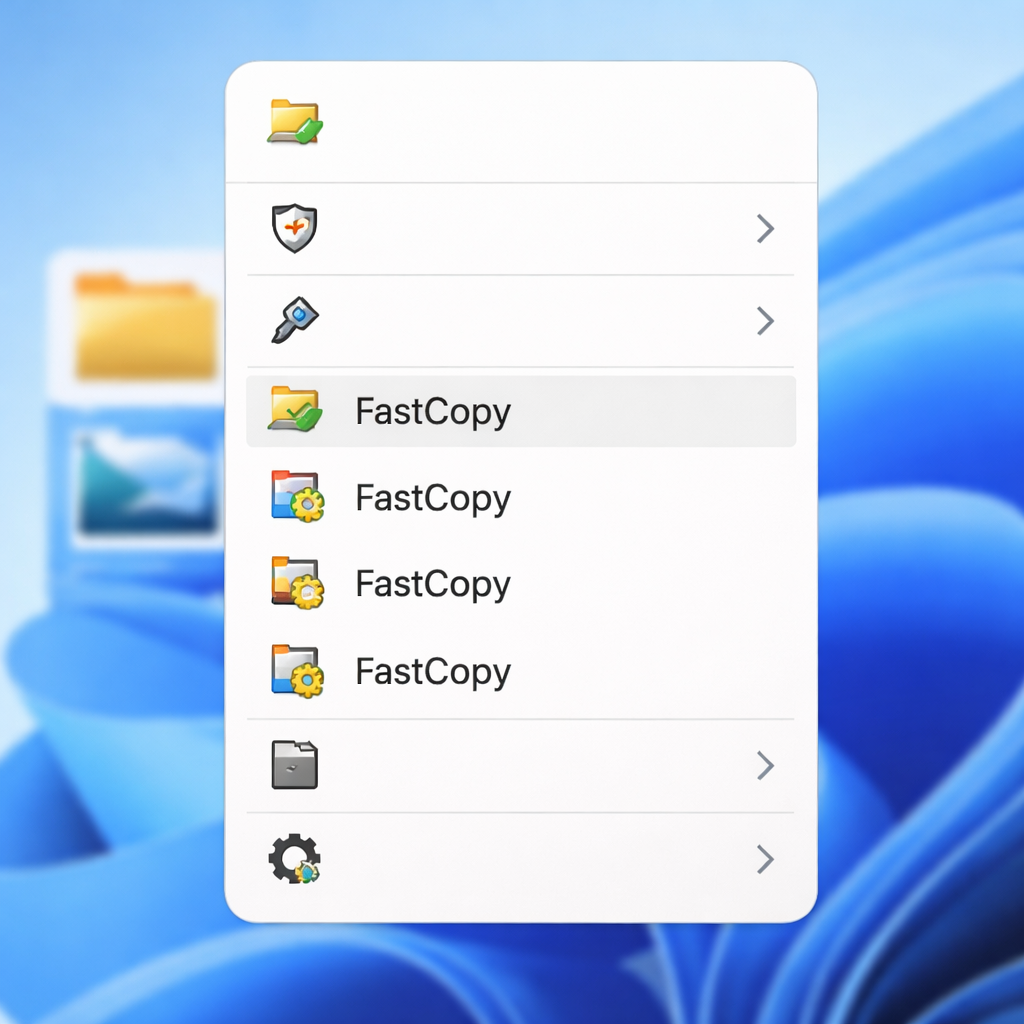
一位视频剪辑师反馈FastCopy速度只有400MB/s,远低于外置SSD标称的1050MB/s。排查步骤:
1. 确认USB连接模式——发现使用的是USB 3.0接口而非USB 3.2 Gen2,硬件瓶颈在接口而非软件。更换线缆和接口后速度提升至900MB/s。 2. 将缓冲区从64MB调至512MB,I/O模式切换为Non-Buffered,最终稳定在980MB/s。
关键教训:FastCopy设置最快拷贝速度之前,先排除硬件瓶颈。在FastCopy主界面底部的实时速度图表中,如果速度曲线呈锯齿状大幅波动,通常指向硬件或驱动问题而非软件设置。
**场景二:服务器迁移50万个小文件(平均大小12KB)**
运维工程师使用FastCopy迁移日志文件,总量仅6GB但耗时超过40分钟。优化方案:
1. 开启「设置」→「主设置」→「包含NTFS安全信息」取消勾选,跳过ACL复制。 2. 并行级别设为「1」(机械硬盘),缓冲区设为256MB。 3. 在命令行模式下使用 `/speed=full` 参数强制全速: ``` fastcopy.exe /cmd=diff /speed=full /bufsize=256 "D:\logs" /to="E:\backup\" ``` 调整后总耗时降至14分钟,提速近65%。
跨平台用户的替代方案与对比
FastCopy目前仅支持Windows平台,macOS、Linux、Android和iOS用户需要寻找替代工具:
- **macOS**:推荐使用命令行工具 `rsync` 配合 `--progress` 参数,或图形化工具 UltraCopier。rsync在大文件场景下性能接近FastCopy,且支持断点续传。 - **Linux**:`rsync` 同样是首选,搭配 `--whole-file` 参数可跳过增量校验,在局域网内传输速度提升显著。 - **Android/iOS**:受系统沙盒限制,移动端没有直接对标FastCopy的工具。跨设备传输建议使用 LocalSend(开源免费)或 Syncthing 进行局域网同步。
从性能对比来看,FastCopy在Windows上处理NTFS文件系统的效率仍然是同类工具中最高的,尤其在大量小文件场景下优势明显。TeraCopy虽然界面更友好,但在相同参数下实测速度比FastCopy低约15%-20%。
总结
FastCopy设置最快拷贝速度的核心思路可以归纳为三步:加大缓冲区、选对I/O模式、排除硬件瓶颈。512MB缓冲区 + Non-Buffered模式 + 合理的并行线程数,这套组合能覆盖90%以上的使用场景。
如果你还在用Windows资源管理器默认的复制功能,现在就去 FastCopy官网(https://fastcopy.jp)下载最新版本,按照上面的参数逐项配置,实际跑一次对比测试——速度差距会让你再也回不去。