FastCopy右键菜单设置完整指南:一键集成高速复制功能
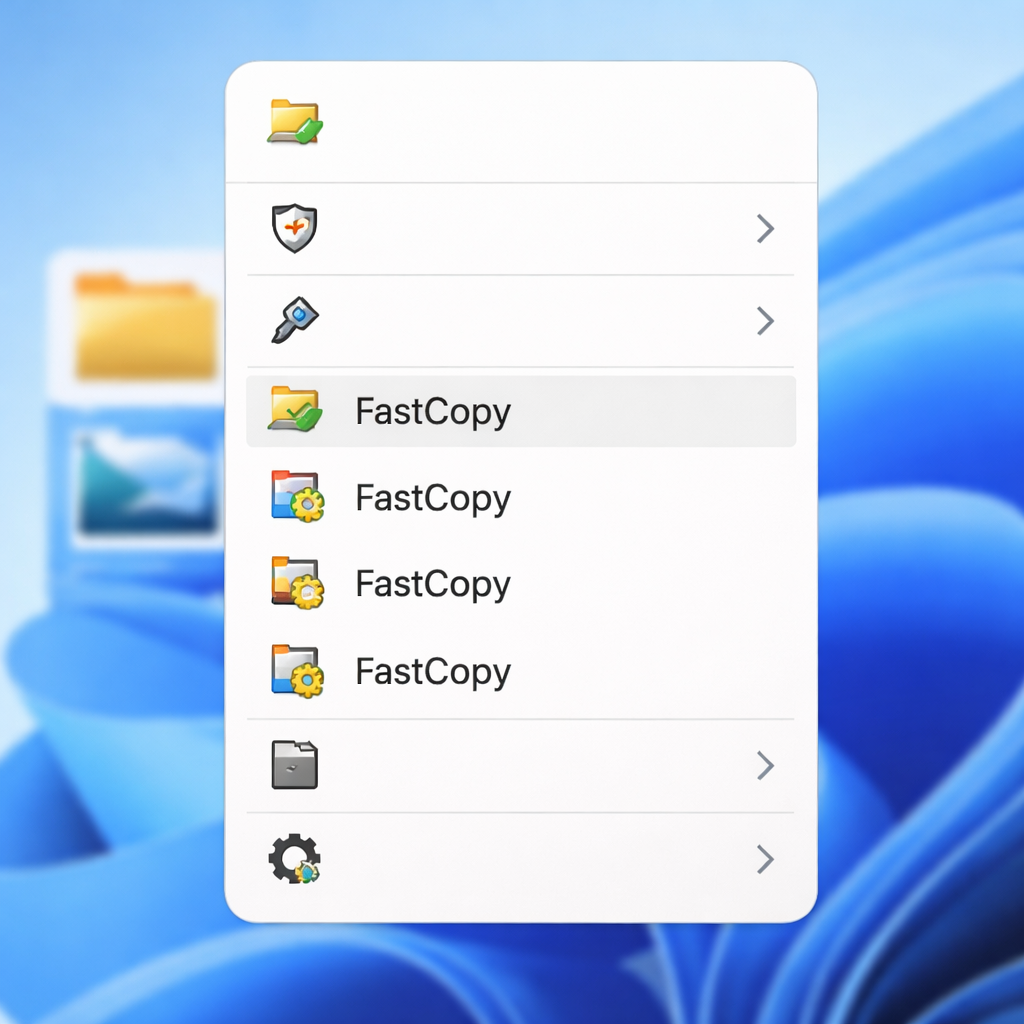
FastCopy是Windows平台上广受好评的免费文件快速复制工具,而将其集成到右键菜单中可以大幅提升日常操作效率。本文围绕FastCopy右键菜单设置,详细讲解从基础配置到高级自定义的完整流程,涵盖不同Windows版本下的兼容处理方式、常见故障的排查方法,以及与macOS等跨平台场景下的替代方案对比。无论你是刚接触FastCopy的新手,还是希望优化现有配置的老用户,都能从中找到可直接操作的实用技巧,真正实现右键一点、极速复制的工作流。
FastCopy右键菜单设置的核心价值
FastCopy之所以被大量用户选择,核心原因在于它绕过了Windows系统默认的文件复制机制,通过多线程和直接I/O读写实现远超系统自带功能的传输速度。但每次复制都要先打开FastCopy主界面、手动添加源路径和目标路径,操作链条太长。右键菜单集成直接解决了这个痛点——选中文件或文件夹,右键点击即可调用FastCopy执行复制、移动或删除操作,整个过程缩短到两步以内。

举一个具体场景:你需要将一个包含上万张图片、总计50GB的素材文件夹从机械硬盘迁移到NVMe固态硬盘。用Windows自带复制可能需要20分钟以上,中途还可能因为单个文件报错而中断。通过右键菜单调用FastCopy,不仅速度可以提升30%到200%(取决于磁盘性能),还能自动跳过或重试出错文件,全程无需盯守。这就是FastCopy右键菜单设置带来的实际效率提升。
详细配置步骤:从安装到右键菜单生效
FastCopy提供安装版和便携版两种形式。要使用右键菜单功能,推荐使用安装版(以当前最新的v5.7.1为例),因为安装过程会自动注册Shell扩展。具体步骤如下:

第一步,从FastCopy官网(fastcopy.jp)下载对应系统架构的安装包,64位系统选择x64版本。运行安装程序时,注意勾选"Install shell extension"选项,这是右键菜单功能的关键开关。
第二步,安装完成后打开FastCopy主程序,点击顶部菜单栏的"设置"(或英文界面下的"Settings"),进入"外壳扩展"(Shell Extension)配置面板。这里可以自定义右键菜单中显示哪些操作项,常用的包括:Copy(复制)、Move(移动)、Delete(删除)以及Sync(同步)。建议只保留自己高频使用的两到三个选项,避免右键菜单过于臃肿。
第三步,点击确定保存设置后,在资源管理器中选中任意文件或文件夹,右键应该能看到FastCopy的菜单项。如果使用的是Windows 11,由于微软重新设计了右键菜单,FastCopy的选项默认被折叠在"显示更多选项"的二级菜单中。想要直接在一级菜单显示,可以通过注册表修改恢复经典右键菜单,命令如下:
``` reg add "HKCU\Software\Classes\CLSID\{86ca1aa0-34aa-4e8b-a509-50c905bae2a2}\InprocServer32" /f /ve ```
执行后重启资源管理器或重启电脑即可生效。
常见故障排查:右键菜单不显示怎么办
实际使用中,不少用户反馈完成安装后右键菜单中找不到FastCopy选项。以下是两个最常见的原因和对应解决方法:

故障一:安装时未勾选Shell Extension。解决方法是重新运行安装程序,选择修改安装(Modify),确保Shell Extension选项处于勾选状态。或者打开FastCopy主程序,进入"设置 > 外壳扩展",点击"安装"按钮手动注册。
故障二:杀毒软件或系统安全策略拦截了Shell扩展的注册。部分企业环境下的组策略会禁止第三方程序注册右键菜单扩展。排查方法是打开Windows事件查看器,在"应用程序"日志中搜索FastCopy相关的错误记录。如果确认是权限问题,需要以管理员身份运行安装程序,或联系IT管理员调整策略。
另外一个容易忽略的细节:如果你同时安装了32位和64位版本的FastCopy,可能会出现Shell扩展冲突。确保只保留与系统架构匹配的版本。
跨平台视角:macOS、Android和iOS的替代方案
FastCopy目前仅支持Windows平台,这是一个明确的限制。如果你同时使用macOS、Android或iOS设备,需要了解各平台下的替代思路。
macOS上没有FastCopy的官方版本,但系统自带的cp命令配合终端使用已经相当高效。如果需要图形化操作和更快的速度,可以考虑使用ultracopier或TeraCopy for Mac(目前仍在测试阶段)。macOS的右键菜单扩展通过Finder Extension实现,与Windows的Shell Extension机制完全不同,配置方式也各异。
Android和iOS由于系统沙盒机制的限制,不存在类似"右键菜单集成文件复制工具"的概念。Android上可以通过Solid Explorer或MiXplorer等文件管理器实现批量快速复制,它们内置了多线程传输能力。iOS则更加封闭,文件操作基本依赖"文件"App或各云盘客户端。
所以,FastCopy右键菜单设置这一功能优势,目前是Windows用户的专属体验。如果你的核心工作流在Windows上,充分利用好这个功能就是最优解。
总结
FastCopy右键菜单设置的核心就是安装时勾选Shell Extension、在设置面板中精简菜单项、针对Windows 11做经典菜单适配这三步。遇到菜单不显示的问题,优先检查扩展注册状态和杀毒软件拦截情况。跨平台用户需要接受FastCopy仅限Windows的现实,在其他系统上选择对应的替代工具。现在就去FastCopy官网下载最新版本,按照上面的步骤完成右键菜单配置,让每一次文件操作都快人一步。