
FastCopy使用教程:高效文件复制的完整指南(2024版)

FastCopy 是 Windows 平台上速度最快的免费文件复制工具之一,它绕过操作系统缓存,直接调用底层 I/O 实现极速传输。这篇 FastCopy 使用教程将从软件下载安装讲起,逐步覆盖核心功能配置、实战场景演示以及常见故障排查,帮助你在日常办公、NAS 备份、大批量文件迁移等场景中大幅提升效率。无论你是刚接触 FastCopy 的新手,还是希望深入挖掘高级参数的老用户,都能在本文中找到可直接落地的操作方法。
FastCopy 是什么?为什么值得用它替代系统自带复制
Windows 资源管理器自带的复制功能在处理大量小文件或超大单文件时,速度明显下降,且无法断点续传。FastCopy 由日本开发者 Shirouzu Hiroaki 开发,最新稳定版为 v5.7.1(2024年发布),体积仅约 1 MB,无需安装即可运行。它的核心优势在于:绕过系统缓存,使用多线程异步 I/O 直接读写磁盘,在 SSD 到 SSD 的场景下实测吞吐量可比系统复制提升 30%–80%。

与 TeraCopy、Robocopy 等同类工具相比,FastCopy 完全免费且开源(GPL-3.0),支持 Unicode 长路径(突破 260 字符限制),还内置校验(SHA-256/xxHash)功能,适合对数据完整性有要求的专业用户。不过需要注意,FastCopy 目前仅支持 Windows(XP 至 Windows 11),macOS、Android、iOS 用户暂无官方版本,如果你在这些平台上有类似需求,可以考虑 rsync(macOS/Linux)或 FolderSync(Android)作为替代方案。
下载安装与基础操作:5 分钟上手 FastCopy
从官网 fastcopy.jp 下载对应版本(32 位或 64 位),解压后双击 FastCopy.exe 即可启动,无需安装流程。界面虽然朴素,但功能区划分清晰:

- Source(源路径):点击右侧按钮选择要复制的文件或文件夹。 - DestDir(目标路径):指定复制目的地。 - 操作模式下拉框:这是 FastCopy 的核心,共有 7 种模式,最常用的三种是: - Diff (No Overwrite):只复制目标中不存在的文件,适合增量备份。 - Diff (Overwrite):覆盖同名但更旧的文件,日常同步首选。 - Move (Overwrite):移动文件并删除源文件。
一个典型操作流程:选好源和目标 → 下拉选择 Diff (Overwrite) → 点击「Execute」。底部状态栏会实时显示传输速度、已完成文件数和预估剩余时间。
实战场景一:每周将工作目录增量备份到移动硬盘。设置源为 `D:\Projects`,目标为 `E:\Backup\Projects`,模式选 Diff (Overwrite),勾选「Verify」开启 SHA-256 校验。首次全量复制后,后续每次只传输变更文件,20 GB 的项目目录增量备份通常在 1 分钟内完成。
高级参数与命令行:释放 FastCopy 的全部潜力
FastCopy 支持丰富的命令行参数,非常适合写入 .bat 脚本或 Windows 任务计划程序实现自动化备份:
```bat FastCopy.exe /cmd=diff /verify /auto_close "D:\Photos" /to="E:\Backup\Photos" ```
关键参数说明: - `/cmd=diff`:增量复制模式。 - `/verify`:复制后自动校验。 - `/auto_close`:完成后自动关闭窗口,适合无人值守场景。 - `/speed=full`:全速运行(默认值),也可设为 `autoslow`,在检测到其他磁盘活动时自动降速,避免影响前台工作。 - `/log`:输出日志文件,方便事后审计。
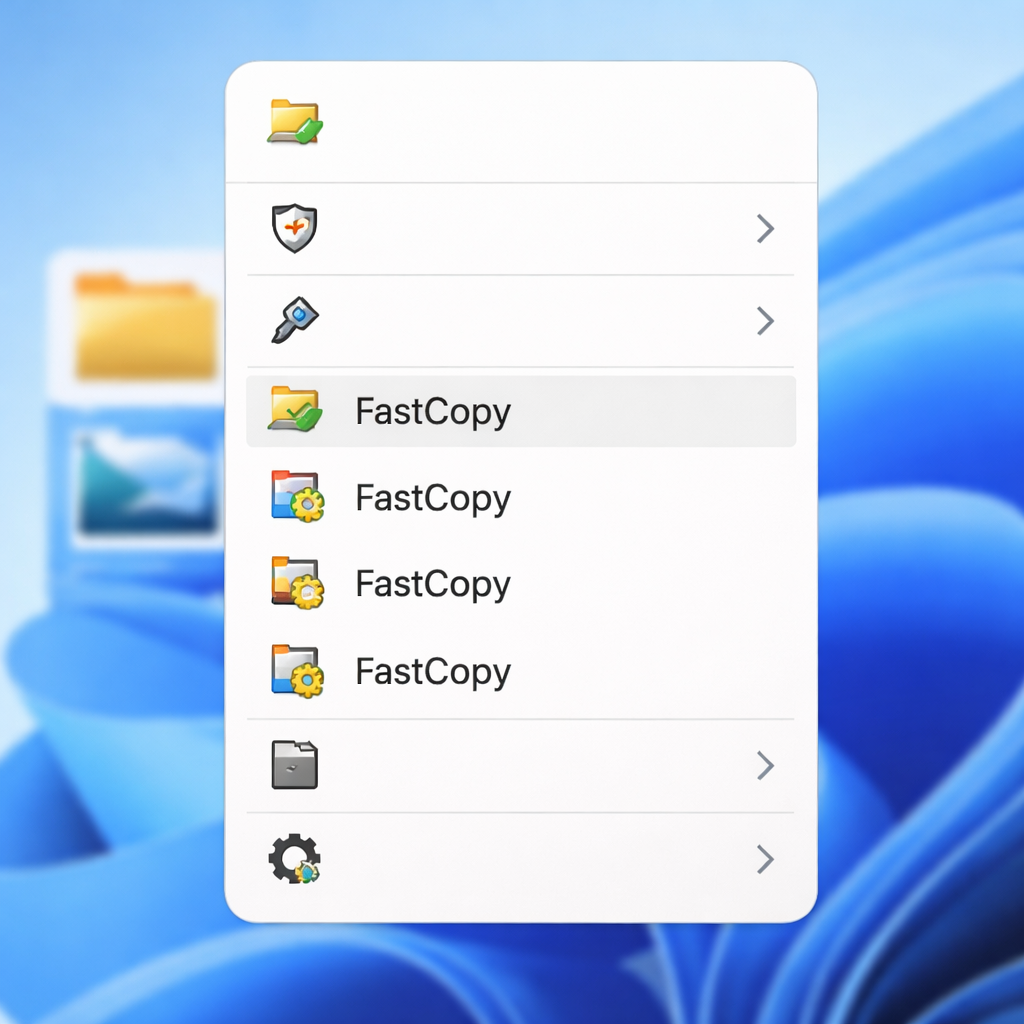
在「设置 → 常规」中,还可以开启 Shell 扩展,这样在资源管理器中右键文件夹就能直接调用 FastCopy 进行复制或移动,省去每次打开主界面的步骤。
常见故障排查:复制失败不要慌
实战场景二:复制大量文件时弹出「WriteFile Error: 112」错误。错误代码 112 对应 Windows 的 ERROR_DISK_FULL,说明目标磁盘空间不足。解决方法:
1. 检查目标盘剩余空间是否足够。FastCopy 底部状态栏会显示「TotalSize」,与目标盘可用空间对比即可。 2. 如果空间充足仍报错,检查目标分区是否为 FAT32 格式——FAT32 单文件上限 4 GB,遇到大文件会失败。将目标盘转换为 NTFS 或 exFAT 可解决。
另一个高频问题是路径过长导致的「CreateFile Error: 206」。FastCopy 默认支持长路径,但如果目标程序或系统策略限制了长路径访问,可以在 FastCopy 设置中确认「Extended PATH (over MAX_PATH)」选项已勾选,同时在 Windows 10/11 中通过组策略(gpedit.msc → 计算机配置 → 管理模板 → 系统 → 文件系统 → 启用 Win32 长路径)开启系统级支持。
总结
FastCopy 凭借极致的传输速度、灵活的模式选择和强大的命令行支持,是 Windows 用户处理大规模文件复制与备份的首选工具。这篇 FastCopy 使用教程覆盖了从基础操作到自动化脚本、从参数调优到故障排查的完整链路,建议你现在就前往 fastcopy.jp 下载最新版本,用一次实际的增量备份来体验它与系统自带复制之间的速度差距。如果你在 macOS 或 Linux 环境下工作,也推荐了解 rsync 的用法,实现跨平台的高效文件管理。