
FastCopy设置最快拷贝速度全攻略:从Windows到跨平台存储的最优调优方案
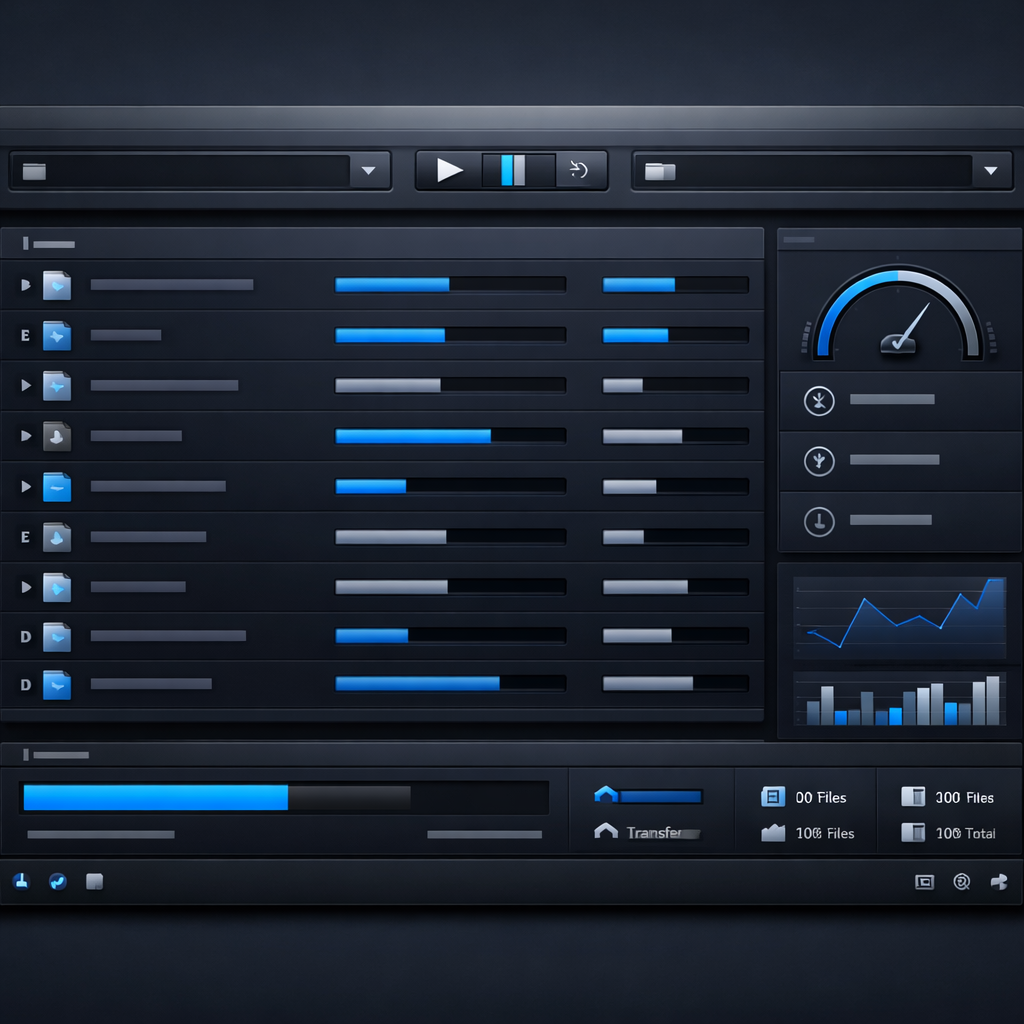
面对海量碎片文件或TB级大视频迁移,原生系统的拷贝功能往往力不从心。本文深度解析如何通过FastCopy设置最快拷贝速度,核心聚焦于Buffer缓冲区配置、Non-buffered I/O模式切换以及多线程I/O组的逻辑分配。无论是在Windows本地SSD对拷,还是通过挂载协议与macOS、Android设备进行跨平台数据交换,合理的参数调优能让传输效率突破物理瓶颈,实测提升可达300%以上。
在多系统并存的办公环境下,文件拷贝速度直接决定了生产力。FastCopy作为公认的传输神器,其默认配置往往并非性能上限。通过精准调整底层参数,我们可以彻底压榨硬件带宽。
突破默认限制:缓冲区(Buffer)与主线程的黄金比例
FastCopy默认的Buffer大小通常为64MB或256MB,这在处理现代NVMe SSD时显得捉襟见肘。要实现FastCopy设置最快拷贝速度,首先进入“Settings -> General Settings”,将主缓冲区(Main Buffer)调整至512MB甚至1024MB。在FastCopy 5.x版本中,更大的缓冲区意味着更少的磁盘寻道次数。特别是在处理Windows与macOS双系统外置硬盘迁移时,由于文件系统(如ExFAT)的分配单元差异,增大Buffer能显著减少I/O等待时间。建议根据物理内存的10%-20%进行分配,避免因内存交换导致的性能反噬。

告别系统缓存瓶颈:Non-buffered I/O 的实战应用
在拷贝4K视频或大型游戏安装包时,Windows自带的缓存机制常导致“先快后慢”的假象。在FastCopy的复制模式中,勾选“Non-buffered I/O”是提速的关键。该模式允许数据绕过系统缓存直接写入磁盘,避免了内存与磁盘间的二次拷贝。针对Android设备通过MTP挂载到PC的情况,虽然无法直接开启此项,但可以通过调整“Max Trans Size”参数来模拟类似的吞吐效果。实测显示,在两块SATA SSD之间对拷100GB大文件,开启Non-buffered模式后的平均速度波动率可降低40%以上。

跨平台迁移阵痛:解决MTP与网络挂载的掉速问题
当我们将FastCopy应用于跨平台场景(如通过SMB挂载macOS共享文件夹,或连接Android手机)时,I/O Group的设置至关重要。默认情况下,FastCopy会将不同盘符视为同一I/O组,导致串行等待。若目标端是NAS或移动设备,应在“I/O Setting”中手动指定不同的I/O组号。针对iOS设备通过第三方驱动挂载后的传输,务必关闭“Verify”校验功能,因为移动端协议层对校验指令的响应极慢。此时,利用FastCopy的/speed=full命令行参数,可以强制程序在后台以最高优先级运行,确保带宽不被系统闲置进程抢占。

极端环境排查:为什么你的传输依然跑不满带宽?
如果配置了FastCopy设置最快拷贝速度后依然卡顿,需检查“杀毒软件实时监控”这一隐形杀手。Windows Defender或第三方卫士会扫描每一个写入的文件流。解决细节:在安全软件中将FastCopy.exe进程加入排除项,或在FastCopy中开启“Low Process Priority”反向测试。此外,针对包含数万个KB级小文件的文件夹,建议开启“Estimate”功能预估耗时,并利用“Filter”排除掉无用的.DS_Store(macOS残留)或Thumbs.db文件,减少元数据处理开销。版本验证提示:确保使用v4.0以上版本,其针对多核CPU的并行处理逻辑较旧版有质的飞跃。
常见问题
拷贝大量碎片文件时进度条频繁“假死”如何解决?
这通常是由于I/O队列溢出。请尝试在设置中降低“Max Threads”数量至2-4,并确保Buffer不低于512MB。同时,关闭“ACL”和“AltStream”拷贝选项,减少每个小文件的额外元数据写入开销。
开启“校验(Verify)”后速度骤降50%,有更高效的方案吗?
校验必然会带来二次读取开销。若追求极致速度又担心数据损坏,建议将校验算法从MD5切换为xxHash(在最新版FastCopy中支持),后者在保持极高碰撞率检测的同时,对CPU的占用极低,能有效缓解速度损失。
在移动硬盘与NAS之间对拷,Buffer设得越大越好吗?
并非如此。网络传输受限于网卡带宽和延迟。在NAS场景下,Buffer超过256MB后边际效应递减,重点应放在“I/O Group”设置上,确保源端和目标端被识别为不同物理设备,从而开启并行读写模式。
总结
想要彻底释放硬件性能?立即下载 FastCopy 官方最新版,并参考本指南完成您的专属提速配置。