
FastCopy使用教程:多系统文件迁移与提速实战指南
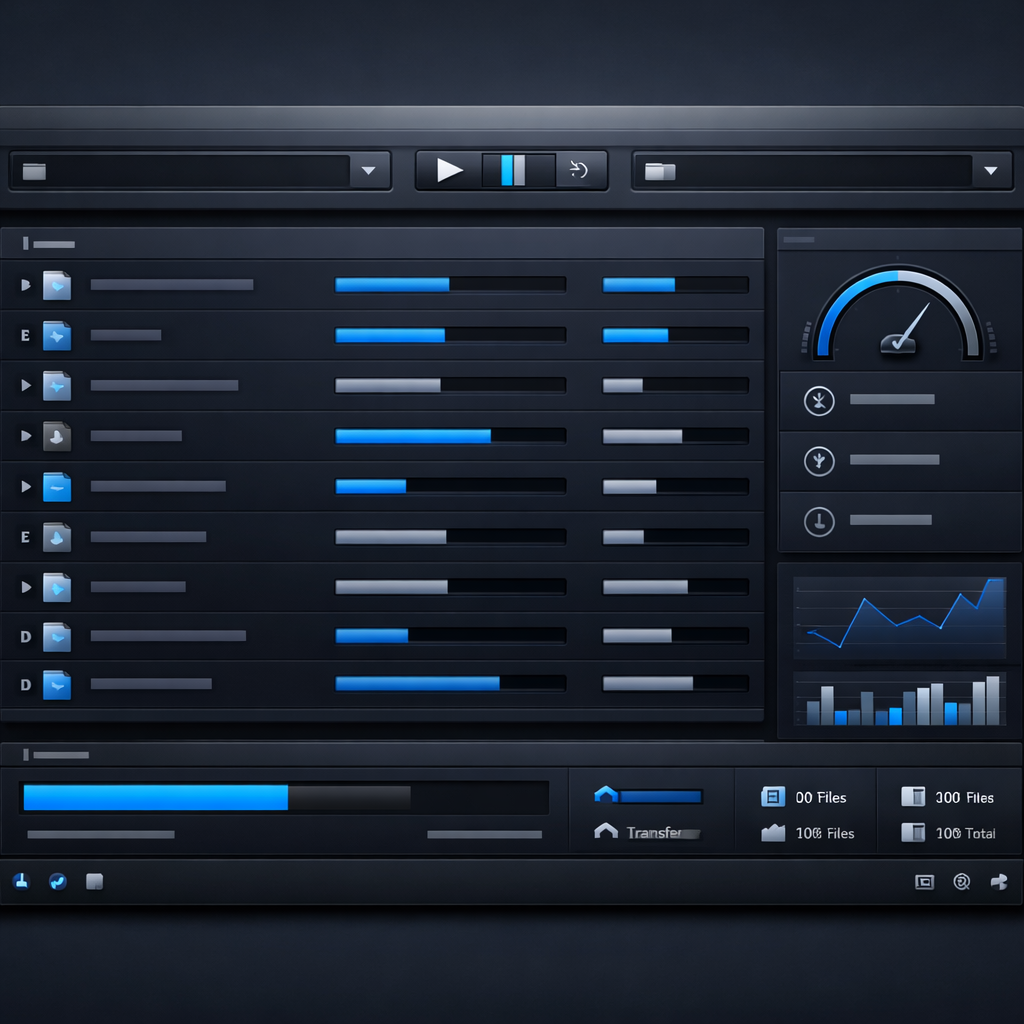
这篇 FastCopy使用教程面向需要在 Windows、macOS、Android、iOS 间高频传文件的用户,重点讲清复制模式怎么选、参数怎么调、速度与安全如何平衡。你将看到可落地的 NAS 迁移案例与移动端素材回传排障步骤,并通过版本与参数级细节,快速搭建稳定、可复用的跨平台传输流程。
如果你经常在多系统之间搬运大文件,核心不是“能不能传”,而是“多快传完且不丢文件”。下面用对比分析方式,帮你把 FastCopy 从单机工具升级为跨平台传输中枢。
先定目标再点开始:复制模式与参数的取舍逻辑
很多人把 FastCopy 当成“更快的复制粘贴”,但真正决定效率的是模式选择。日常增量备份优先用 Diff(Size/Date),只处理变化文件;需要双向一致性时再用 Sync,避免误删风险;整理磁盘时可选 Move,把 I/O 次数压到更低。以 FastCopy 5.7.0(2024 年版本)为例,先设 `I/O Unit` 为 Auto,再根据磁盘类型微调 `Buffer` 到 128-512MB,通常比默认值更稳。对比系统自带复制,FastCopy 的优势在于可见队列、可控校验和可追溯日志,适合批量、重复、跨目录任务。

Windows 到 NAS 实战:500GB 素材迁移如何兼顾速度与准确
真实场景一:把 500GB 视频素材从 Windows 工作站迁移到群晖 SMB 共享,初始速度只有 35-45MB/s。排查后发现瓶颈不是网卡,而是实时杀毒扫描目标目录与 `Verify` 同时开启导致重复读写。优化步骤:先在千兆网络下用 FastCopy 的 `Diff` 跑首轮迁移,关闭校验只看吞吐;再在低峰时段执行第二轮 `Verify` 校验补齐,速度可提升到 90-110MB/s。若日志出现“Open Error 32”,通常是源文件被剪辑软件占用,先关闭 Adobe/PR 工程或改为夜间批处理再跑,成功率明显提升。

跨平台链路设计:macOS、Android、iOS 如何接入 FastCopy 工作流
FastCopy 主力运行在 Windows,但跨平台并不冲突。推荐做法是把 Windows 设为传输中枢:macOS 通过 SMB 挂载共享目录,Android 用支持 SMB/WebDAV 的文件管理器上传素材,iOS 借助“文件”App连接同一共享。真实场景二:外拍团队用 iPhone 录制 ProRes,回传后文件名含空格与中文,部分旧脚本会误判路径。解决方式是在 FastCopy 任务中统一目标命名规则并保留原时间戳,再以日志核对缺失片段。对比直接 AirDrop 到多台设备,这种集中式链路更易审计、补传和版本管理。

常见掉速与错拷不是玄学:按症状定位更快恢复
遇到速度忽高忽低,先看三件事:磁盘是否同时被索引、网络是否跨 Wi-Fi、目标盘是否碎片严重。NVMe 到 NVMe 本地复制若低于 300MB/s,多半是后台占用或小文件过多;大量小文件可先打包再传,往往比硬拷更快。若出现“复制完成但文件数不一致”,优先检查过滤器是否启用 `Exclude` 规则,再核对时区导致的时间戳偏差。对比一味重跑任务,先读 FastCopy 日志里的失败码更高效:错误 5 常见于权限不足,错误 32 常见于文件占用,定位后再重试可减少无效等待。
常见问题
同样是复制到移动硬盘,为什么 FastCopy 有时比资源管理器快很多,有时又差不多?
差异主要来自文件结构与设备类型。大文件连续写入时,FastCopy 的队列和缓冲更容易跑满带宽;但海量小文件会被文件系统元数据操作拖慢,优势会缩小。若你看到速度接近,先检查是否已启用校验、是否走 USB 2.0、是否被杀毒软件实时扫描。把任务拆成“先迁移后校验”通常更稳。
我只在 Windows 装了 FastCopy,能不能稳定服务 macOS、Android、iOS 团队协作?
可以,关键是把 Windows 主机当作统一落盘节点。各端通过 SMB/WebDAV 上传到同一中转目录,再由 FastCopy执行归档、去重与校验。这样做的好处是日志集中、权限可控、补传路径统一。需要注意 iOS 命名与字符集兼容,建议提前设定命名规范,避免后期脚本处理失败。
日志里报错后应该先重跑整批任务,还是只补失败文件?有没有判断标准?
先看失败比例与错误类型。若失败文件少于 1% 且集中在错误 32(占用)或错误 5(权限),优先补失败文件,效率最高;若日志显示大量时间戳冲突或路径规则错误,说明策略本身有问题,应修正参数后整批重跑。建议保留每次任务日志,方便对比哪一步引入了新问题。
总结
立即下载 FastCopy 并按本文步骤创建你的首个跨平台传输任务;若要继续优化,可进一步了解官方更新日志与参数说明,建立长期可复用的团队级传输标准。