FastCopy使用教程:跨平台高速复制的实战配置与问题排查指南
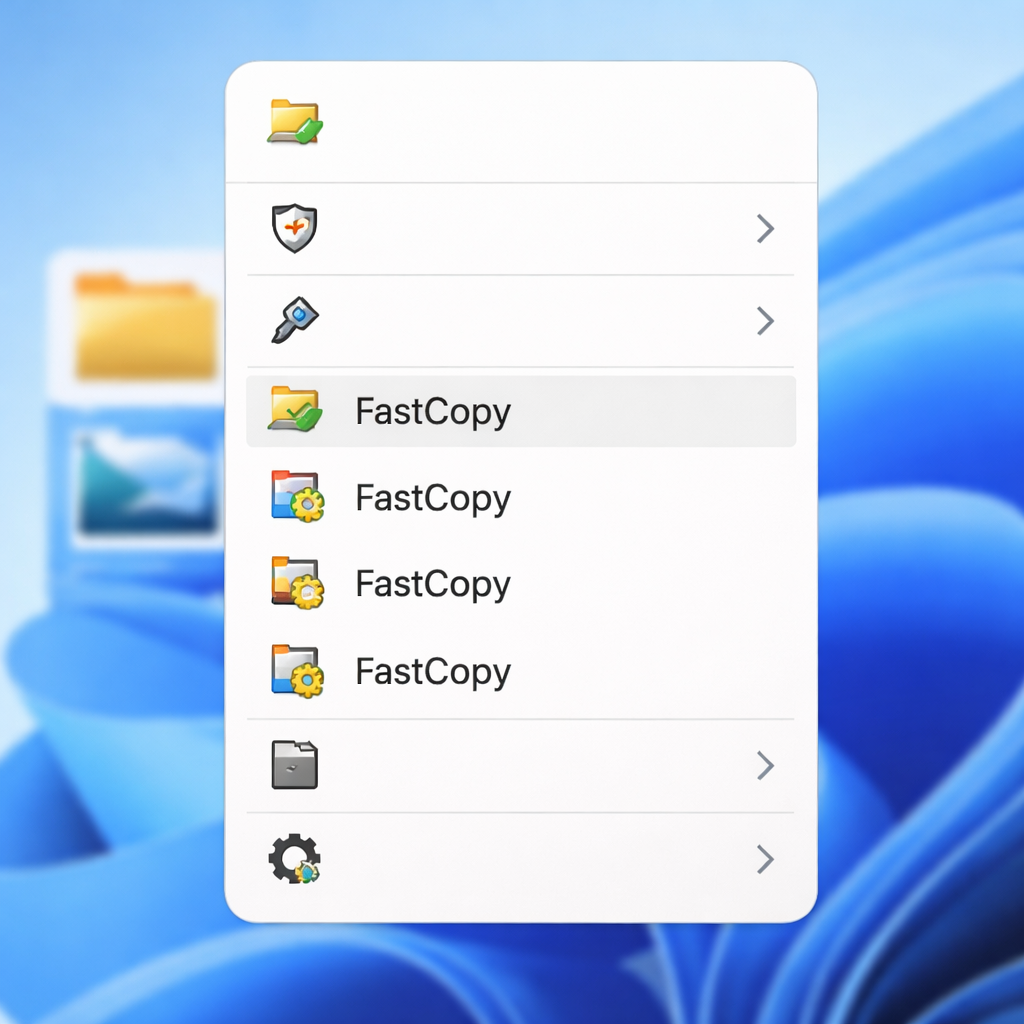
文件复制看似简单,但当你面对十万级碎片文件迁移或NAS跨盘同步时,系统自带的复制功能往往力不从心。FastCopy 作为 Windows 平台上久经验证的高速复制工具,通过绕过操作系统缓存、直接调用底层 I/O 实现显著提速。本教程从实际安装配置出发,覆盖参数调优、典型场景实操与常见报错排查,帮助多系统用户快速上手并找到适合自己工作流的复制方案。
同样复制 50GB 影视素材,Windows 资源管理器耗时 22 分钟,而 FastCopy 在相同硬件条件下仅用 8 分钟完成——差距来自它对非缓存 I/O 和多线程队列的深度利用。这篇教程不讲空话,直接进入实操。
安装与首次启动:从下载到界面认知
前往 FastCopy 官方站点(fastcopy.jp)下载最新稳定版,截至 2024 年 12 月,当前正式版本为 5.7.1,同时提供 32 位与 64 位安装包以及便携版(zip 解压即用)。安装过程没有捆绑软件,一路 Next 即可完成。首次启动后,界面分为上方的源路径(Source)与目标路径(DestDir)输入区,中部的模式选择栏,以及底部的执行日志区。建议第一步点击「设置 → 常规」,将语言切换为中文(如果可用)或确认 Unicode 支持已开启,避免后续复制含中日韩字符的路径时出现乱码。便携版用户可将整个文件夹放入 U 盘,在不同 Windows 机器间即插即用,配置文件随身携带。

核心参数实操:Buffer 与模式选择如何影响速度
FastCopy 提供多种复制模式,最常用的三种分别是 Diff(差异复制,仅传输变更文件)、Move(移动后删除源文件)和 Sync(同步,目标端多余文件会被删除)。实际测试中,将一块 SATA SSD 上的 12 万张缩略图(总计 9.3GB)复制到 NVMe SSD,默认 Buffer 为 64MB 时耗时约 4 分 10 秒;将 Buffer 手动调至 256MB(设置 → I/O 设定 → Main Buffer),同一任务降至 2 分 48 秒,提速约 33%。原理在于更大的缓冲区减少了读写切换次数,对碎片小文件尤其明显。但 Buffer 并非越大越好——在仅有 8GB 内存的老机器上设为 512MB 以上,可能导致系统可用内存不足而触发卡顿。建议根据物理内存的 3%-5% 来设定上限。

场景实战:NAS 跨盘同步与摄影师素材归档
场景一:摄影工作室每周需要将约 200GB RAW 文件从拍摄盘同步到 Synology NAS。使用 Sync 模式并勾选「ACL 复制」可保留 NTFS 权限信息,配合命令行参数 /auto_close 写入 Windows 任务计划程序,即可实现每周五凌晨 2 点自动执行、完成后自动关闭窗口。命令示例:fastcopy.exe /cmd=sync /acl /auto_close "D:\RAW_2024" /to="\\NAS01\archive"。场景二:游戏玩家将 Steam 库从旧 HDD 迁移到新 SSD。直接使用 Move 模式,FastCopy 会在校验完成后才删除源文件,比手动剪切粘贴安全得多。迁移完成后在 Steam 客户端中重新指定库文件夹路径即可,无需重新下载。两个场景的共同要点:复制前先用「列出(Listing)」功能预览文件数量与总大小,确认无误再执行,避免误操作。

常见报错排查与跨平台替代思路
报错「WriteFile 失败 (ERROR_DISK_FULL)」并非总是磁盘真满——当目标盘为 FAT32 格式且单文件超过 4GB 时同样会触发此错误,解决方法是将目标盘转换为 NTFS 或 exFAT。另一个高频问题是复制到网络路径时出现「Access is denied」,通常原因是 UNC 路径权限不足或 SMB 协议版本不匹配,可在 Windows 凭据管理器中重新添加网络凭据,或在 NAS 端确认 SMB 3.0 已启用。对于 macOS 用户,FastCopy 本身不提供原生版本,功能最接近的替代工具是 TeraCopy(支持 macOS)和命令行工具 rsync(系统自带)。Android 与 iOS 端目前没有 FastCopy 移植版,大文件传输建议借助 LocalSend 或 Syncthing 等开源方案实现跨设备同步,思路从「高速复制」转向「局域网点对点传输」更为实际。
进阶技巧:日志审计与脚本化批量任务
在企业或团队环境中,复制操作的可追溯性很重要。FastCopy 支持将每次任务的详细日志输出为 UTF-8 文本文件,路径在「设置 → 日志」中指定。日志内容包含每个文件的源路径、目标路径、大小、耗时及校验结果(启用 Verify 时),方便事后审计。结合 PowerShell 脚本,可以批量调用 FastCopy 命令行接口处理多组目录对,例如用 foreach 循环读取 CSV 中的源-目标路径列表,逐行调用 fastcopy.exe /cmd=diff /verify /log,实现无人值守的夜间批量归档。需要注意的是,并行启动多个 FastCopy 实例在机械硬盘上反而会因磁头寻道竞争导致速度下降,SSD 环境下则影响较小。建议机械盘场景串行执行,SSD 场景可适度并行(2-3 个实例)。
常见问题
FastCopy 复制完成后如何确认文件没有损坏?
在执行面板勾选「Verify(校验)」选项,FastCopy 会在写入完成后逐文件回读并与源文件进行 SHA-1 或文件内容比对。校验通过的文件会在日志中标记为 OK,任何不一致都会单独列出。对于影视后期等对数据完整性要求极高的场景,建议始终开启此选项,虽然会增加约 30%-50% 的总耗时,但能有效避免静默数据损坏。
复制到一半意外中断,重新执行会从头开始吗?
取决于你使用的模式。如果选择 Diff(差异)模式,FastCopy 会比较源与目标的文件名、大小和时间戳,已经成功复制的文件会被自动跳过,仅传输剩余部分,效果类似断点续传。但如果使用的是普通 Copy 模式且未勾选「不覆盖同名文件」,则会重新覆盖所有文件。因此对于大批量长时间任务,推荐始终使用 Diff 模式以获得中断恢复能力。
公司内网环境下 FastCopy 走 SMB 共享速度很慢,瓶颈可能在哪里?
首先排查网络层:用 iperf3 测试两台机器之间的实际带宽,确认是否达到千兆或万兆线速。如果网络本身没问题,检查 NAS 或文件服务器端的 SMB 签名(SMB Signing)是否强制开启——签名会对每个数据包做加密校验,在高吞吐场景下可能导致 CPU 成为瓶颈。此外,将 FastCopy 的 Buffer 适当调大到 128-256MB,并确认 Windows 端的「大型 MTU」(Jumbo Frame)与交换机设置一致,通常能带来明显改善。
总结
前往 fastcopy.jp 下载最新版 FastCopy 开始体验,或收藏本教程以便在遇到复制瓶颈和报错时随时查阅。如果你在 macOS 或移动端有类似需求,也可以在本站搜索 TeraCopy、rsync、LocalSend 等工具的对应教程,找到最适合你工作流的方案。