FastCopy使用教程:从安装到实战的高效文件复制指南
FastCopy 是 Windows 平台上公认最快的免费文件复制工具,由日本开发者 Shirouzu Hiroaki 开发维护,最新版本为 5.7.x 系列。它绕过操作系统缓存,直接调用底层 I/O 读写,在大批量文件迁移、NAS 备份、硬盘对拷等场景中,速度远超系统自带的复制功能。这篇 FastCopy 使用教程将从下载安装、核心参数配置、实战场景演示到常见故障排查,带你完整掌握这款工具的用法,同时也会对比 macOS、Android、iOS 平台上的替代方案,帮助多系统用户找到适合自己的高效文件复制方案。
FastCopy 是什么,为什么值得用
Windows 自带的文件复制在处理大量小文件或超大单文件时,经常出现速度骤降、进度条卡顿甚至中途报错的情况。FastCopy 的核心优势在于它不经过系统缓存,而是通过多线程、异步 I/O 和动态缓冲区直接与磁盘交互。实测在同一块 SATA SSD 上复制 10 万个小文件(总计约 30GB),Windows 资源管理器耗时约 25 分钟,FastCopy 仅需 8 分钟左右。

FastCopy 由日本开发者 Shirouzu Hiroaki 自 2004 年持续维护至今,最新稳定版为 5.7.1(2024 年发布),体积不到 1.5MB,支持 Windows 7 到 Windows 11,绿色免安装,解压即用。它完全免费、开源(GPL-3.0 协议),没有广告和捆绑软件,这在同类工具中相当难得。
下载安装与核心参数配置
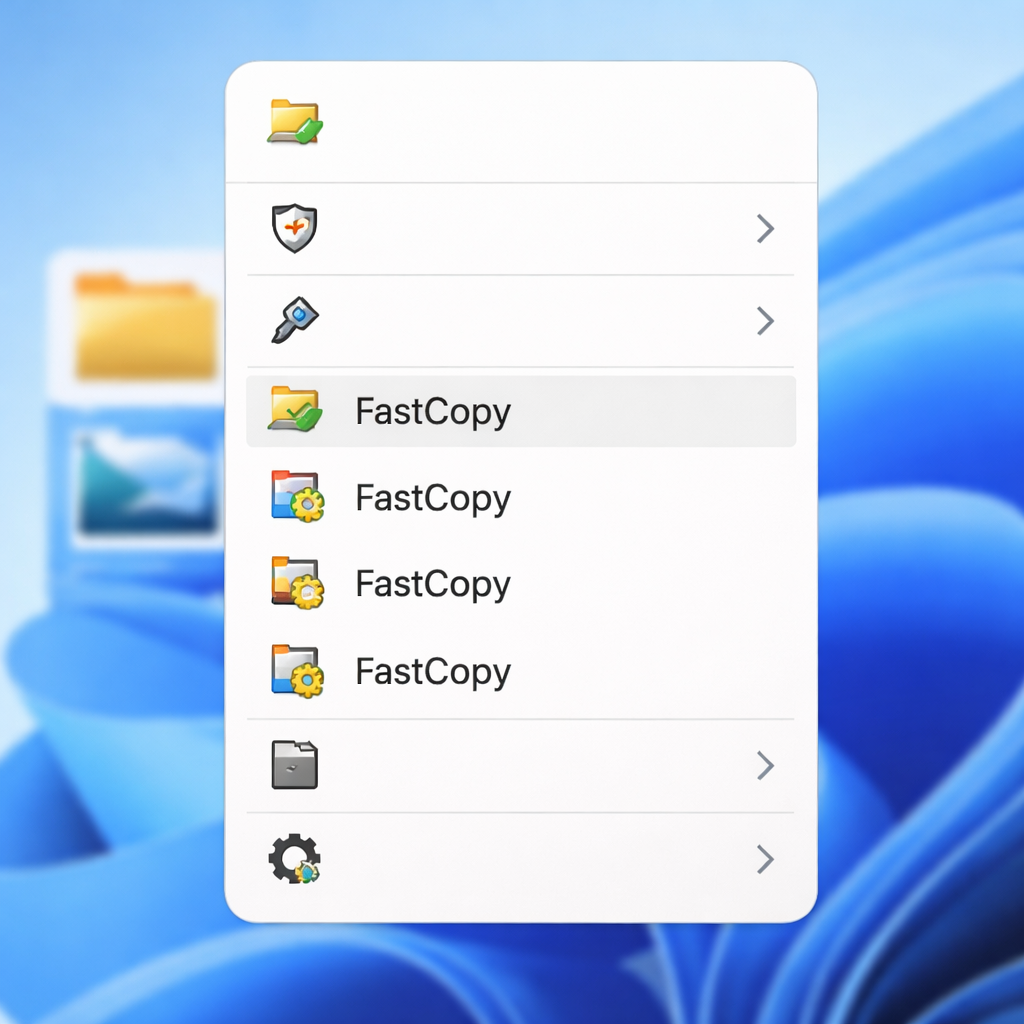
从官网 fastcopy.jp 下载对应系统位数的压缩包(推荐 64 位版本),解压到任意目录,双击 FastCopy.exe 即可启动,无需安装。如果你希望在右键菜单中集成 FastCopy,点击菜单栏「设置 → 外壳扩展 → 安装」即可。

启动后界面很简洁,核心只需关注三个区域:
- 「源」:拖入或选择要复制的文件/文件夹。 - 「目标」:选择目标路径。 - 「模式下拉框」:这是 FastCopy 最关键的设置。
常用模式说明:
- Diff(No Overwrite):只复制目标中不存在的文件,适合增量备份。 - Diff(Overwrite):目标中同名文件若源文件更新则覆盖,日常备份首选。 - Move:剪切模式,复制完成后删除源文件。 - Sync:完全同步,目标中多余的文件会被删除,谨慎使用。
点击「设置 → 主设置」,可以调整缓冲区大小(Buffer),默认 256MB 通常够用,如果内存充裕且复制超大文件,可调至 512MB–1GB 以进一步提速。勾选「验证」选项会在复制后逐字节校验,适合重要数据迁移。
两个实战场景:NAS 备份与硬盘对拷
场景一:定期备份工作文件到 NAS。假设你每天需要把 D:\Projects 同步到 NAS 的 \\192.168.1.100\backup\projects。选择 Diff(Overwrite) 模式,源填 D:\Projects,目标填 NAS 路径。点击「设置 → 命令行」可以复制出对应的命令行参数,例如:

``` FastCopy.exe /cmd=diff /auto_close "D:\Projects" /to="\\192.168.1.100\backup\projects\" ```
把这行命令写入 .bat 文件,再通过 Windows 任务计划程序设置每天定时执行,就实现了无人值守的增量备份。
场景二:旧硬盘整盘迁移到新硬盘。选择 Diff(Overwrite) 模式并勾选「验证」,源选旧盘根目录,目标选新盘根目录。如果旧盘有坏道导致部分文件读取失败,FastCopy 不会像资源管理器那样整个任务中断,而是跳过错误文件并在日志中记录路径,复制结束后你可以针对性地处理这些文件。
常见故障排查
问题一:复制到 NAS 时速度极慢或频繁断开。先确认网络连接稳定,然后在 FastCopy 主设置中将「I/O 缓冲区」适当调小到 128MB,同时取消「验证」(网络传输时校验会显著拖慢速度)。如果 NAS 使用 SMB 协议,确保 Windows 端 SMB 版本与 NAS 匹配(建议 SMB3)。
问题二:复制完成后提示部分文件失败。点击底部日志区域的「显示错误日志」,通常原因是文件被占用(如正在运行的程序锁定了文件)或路径超过 260 字符限制。对于路径过长的问题,在 FastCopy 设置中勾选「扩展路径(260 字符以上)」即可解决。
macOS 与移动端的替代方案
FastCopy 目前仅支持 Windows,macOS 用户可以考虑以下替代工具:
- TeraCopy(macOS 版):界面友好,支持暂停续传和校验,与 Finder 集成良好。 - rsync(macOS 终端自带):命令行工具,功能强大,适合熟悉终端操作的用户,一条 `rsync -avz --progress` 命令就能实现增量同步。
Android 和 iOS 由于系统对文件系统的访问限制较多,没有与 FastCopy 直接对等的工具。Android 上的 MiXplorer 或 Solid Explorer 在局域网文件传输方面表现不错;iOS 用户更多依赖 AirDrop 或 iCloud 同步,如果需要跨平台大文件传输,LocalSend(开源、全平台)是一个值得尝试的选择。
总结
FastCopy 把「文件复制」这件看似简单的事做到了极致——免费、极速、可靠。无论是日常备份还是大规模数据迁移,掌握好模式选择和参数配置,就能省下大量等待时间。建议现在就从 fastcopy.jp 下载最新版本,用你自己的文件实际跑一次,体验和系统自带复制之间的速度差距。如果你同时使用 macOS 或移动设备,上面提到的替代方案也值得收藏备用。