FastCopy使用教程:从安装到实战的高效文件复制指南
FastCopy 是 Windows 平台上公认最快的免费文件复制工具,由日本开发者 Shirouzu Hiroaki 开发维护,最新版本为 5.7.x 系列。它绕过操作系统缓存,直接调用底层 I/O 读写,在大批量文件迁移、NAS 备份、硬盘对拷等场景中,速度远超系统自带的复制功能。这篇 FastCopy 使用教程将从下载安装、核心参数配置、实战场景演示到常见故障排查,带你完整掌握这款工具的用法,同时也会对比 macOS、Android、iOS 平台上的替代方案,帮助多系统用户找到适合自己的高效文件复制方案。
FastCopy 是什么,为什么值得用
Windows 自带的文件复制在处理大量小文件或超大单文件时,经常出现速度骤降、进度条卡顿甚至中途报错的情况。FastCopy 的核心优势在于它不经过系统缓存,而是通过多线程、异步 I/O 和动态缓冲区直接与磁盘交互。实测在同一块 NVMe SSD 上复制 10 万个小文件(总计约 30GB),FastCopy 比 Windows 资源管理器快 2-3 倍,且 CPU 占用更低。

它的安装包不到 2MB,支持绿色免安装模式(选择 Extract 而非 Install),解压即用,不写注册表,非常适合放在 U 盘里随身携带。软件界面虽然朴素,但功能覆盖了差异复制、校验、日志记录、命令行调用等专业需求,从个人用户到运维工程师都能找到用武之地。
下载安装与核心参数配置
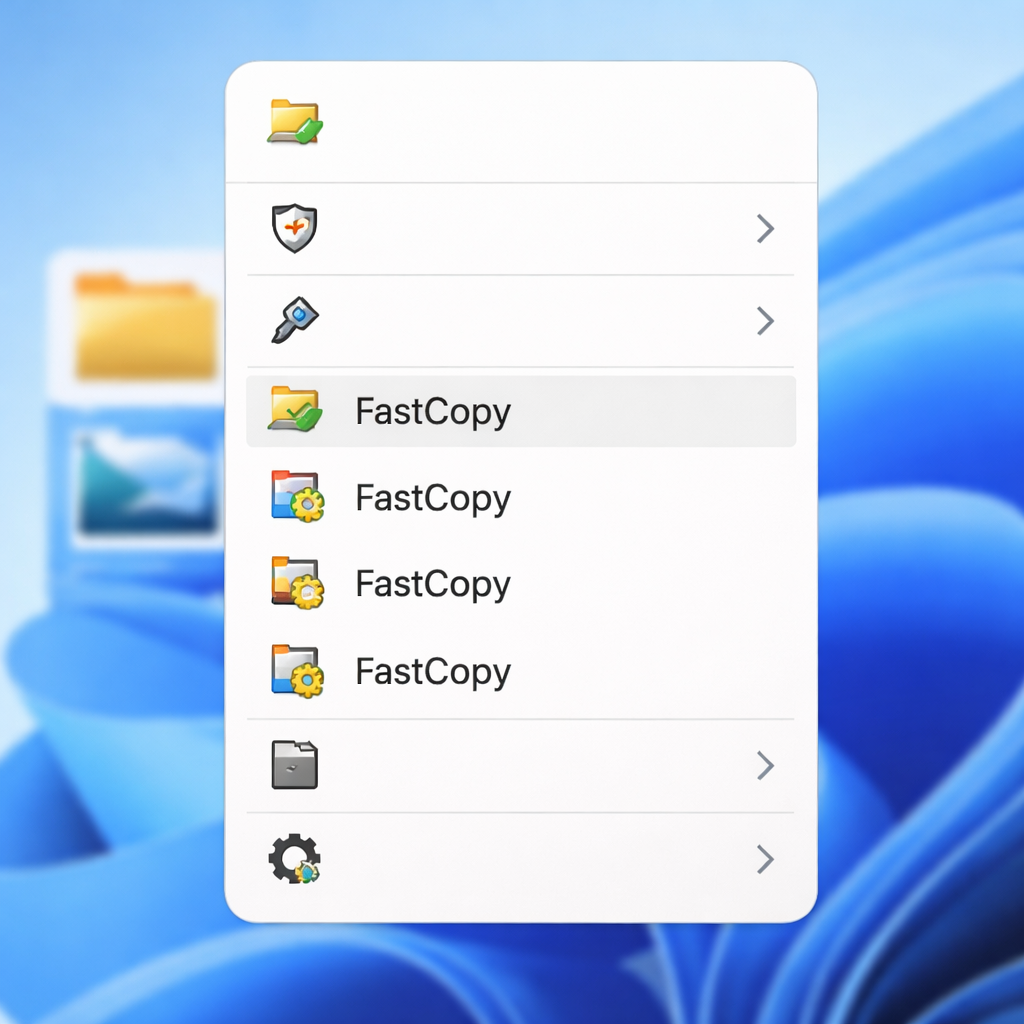
前往官网 fastcopy.jp 下载最新版(截至 2024 年底为 v5.7.1),页面提供 32 位和 64 位两个版本,选择与系统匹配的即可。安装时如果选择 Install 模式,FastCopy 会集成到右键菜单,后续复制文件时右键即可调用,非常方便。

打开主界面后,重点关注以下几个参数:
- Buffer:缓冲区大小,默认 256MB,如果内存充裕可以调到 512MB-1GB,对大文件传输提速明显。在「设置 → 主设置」中修改。 - 模式选择(下拉菜单):最常用的是 Diff(No Overwrite) 和 Diff(Overwrite)。前者只复制目标文件夹中不存在的文件,后者会覆盖同名旧文件。做增量备份时选 Diff(No Overwrite) 能节省大量时间。 - Verify:勾选后 FastCopy 会在复制完成后逐文件校验哈希值,确保数据一致性。备份重要数据时强烈建议开启,虽然会多花约 20%-30% 的时间,但能杜绝静默损坏。 - ACL/Stream:如果需要保留 NTFS 权限和备用数据流(比如服务器迁移),勾选此项。
两个实战场景:NAS 备份与硬盘对拷
场景一:定期增量备份到 NAS。假设你每周需要把本地 D:\Projects 同步到 NAS 的 \\192.168.1.100\backup 目录。在 FastCopy 中设置 Source 为 D:\Projects,DestDir 为 \\192.168.1.100\backup\Projects,模式选 Diff(Overwrite),勾选 Verify。点击 Execute 即可。如果想自动化,可以用命令行方式写成批处理脚本:

```bat fastcopy.exe /cmd=diff /verify /auto_close "D:\Projects" /to="\\192.168.1.100\backup\Projects" ```
把这个 .bat 文件挂到 Windows 任务计划程序里,设置每周日凌晨 2 点执行,就实现了无人值守的增量备份。
场景二:旧硬盘整盘迁移到新硬盘。把 Source 指向旧盘根目录(如 E:\),DestDir 指向新盘(如 F:\),模式选 Diff(No Overwrite),Buffer 拉到 1024MB,勾选 ACL/Stream 以保留权限信息。如果中途因断电或意外中断,重新执行同样的任务即可——Diff 模式会自动跳过已复制的文件,不必从头再来。
故障排查:复制报错怎么办
最常见的错误是「文件路径超过 260 字符」。Windows 默认路径长度限制为 MAX_PATH=260,嵌套层级深的项目目录很容易触发。解决方法:在 FastCopy 设置中勾选「Extended Path(\\?\前缀)」,它会使用 Windows 的扩展路径格式绕过这个限制。
另一个高频问题是「Access Denied(拒绝访问)」。通常出现在复制系统文件或其他用户的配置目录时。右键以管理员身份运行 FastCopy 可以解决大部分情况。如果仍然报错,检查目标文件是否被其他进程锁定——可以用 Process Explorer 或 Handle 工具查找占用进程,关闭后重试。
复制完成后如果发现文件数量不一致,打开 FastCopy 的日志文件(默认保存在安装目录下的 Log 文件夹),搜索「Error」关键字,可以精确定位哪些文件失败以及失败原因。
macOS 与移动端的替代方案
FastCopy 目前仅支持 Windows,macOS 用户可以考虑以下替代工具:
- rsync(macOS 内置):终端执行 `rsync -avh --progress /源路径/ /目标路径/`,支持增量同步、断点续传,功能上与 FastCopy 的 Diff 模式类似,是 macOS 和 Linux 上的首选方案。 - TeraCopy(macOS 版):提供图形界面,支持校验和暂停续传,体验接近 FastCopy。
移动端的文件复制场景相对有限,但也有对应工具。Android 上的 MiXplorer 和 Solid Explorer 支持多线程复制和 SMB/NAS 访问,在局域网文件传输中表现不错。iOS 由于系统限制较多,通常依赖 Documents by Readdle 或系统自带的「文件」App 配合 SMB 共享来完成类似操作,速度受限于系统沙盒机制,无法做到 FastCopy 级别的底层优化。
总结
FastCopy 解决的核心痛点很明确:让 Windows 上的文件复制更快、更可靠、更可控。从日常的文件夹同步到专业的服务器迁移,合理配置 Buffer、Diff 模式和 Verify 这几个关键参数,就能覆盖绝大多数使用场景。如果你经常处理大批量文件操作,现在就去 fastcopy.jp 下载试试——一个不到 2MB 的工具,可能帮你省下的是几个小时的等待时间。