
FastCopy使用教程:高效文件复制工具从入门到精通

FastCopy 是 Windows 平台上备受推崇的免费文件快速复制工具,通过绕过操作系统缓存、直接读写磁盘的方式,将文件传输速度提升到接近硬件极限。这篇 FastCopy 使用教程将从软件下载安装讲起,逐步覆盖核心功能配置、实战应用场景以及常见问题排查,帮助你在日常办公、数据迁移和定期备份等任务中真正用好这款工具。无论你是需要一次性搬运数十万小文件的运维人员,还是想给 NAS 做增量备份的家庭用户,都能在本文中找到可直接落地的操作指引。
FastCopy 是什么,为什么比系统自带复制快
Windows 资源管理器在复制文件时会经过操作系统的文件缓存层,遇到海量小文件或超大单文件时,进度条经常卡在"正在计算"就不动了。FastCopy 的做法不同——它使用多线程 I/O 和无缓冲(No Buffering)直接读写模式,绕开系统缓存瓶颈,让源盘的读取和目标盘的写入尽可能并行。实测在同一块 NVMe SSD 上复制 10 万个平均 500KB 的文件,FastCopy 4.x 版本耗时约为资源管理器的 40%~55%。

需要说明的是,FastCopy 目前仅提供 Windows 原生版本(最新稳定版为 5.7.1,2024 年更新),没有官方的 macOS、Linux、Android 或 iOS 客户端。如果你在 macOS 上有类似需求,可以关注 rsync 或 TeraCopy for Mac;移动端的大文件传输则更多依赖 AirDrop、LocalSend 等方案。下面的教程以 Windows 环境为主。
下载安装与界面配置详解
前往 FastCopy 官网(fastcopy.jp)下载安装包,提供安装版和便携版两种选择。便携版解压即用,适合放在 U 盘里随身携带,不写注册表。安装完成后打开主界面,核心区域从上到下依次是:
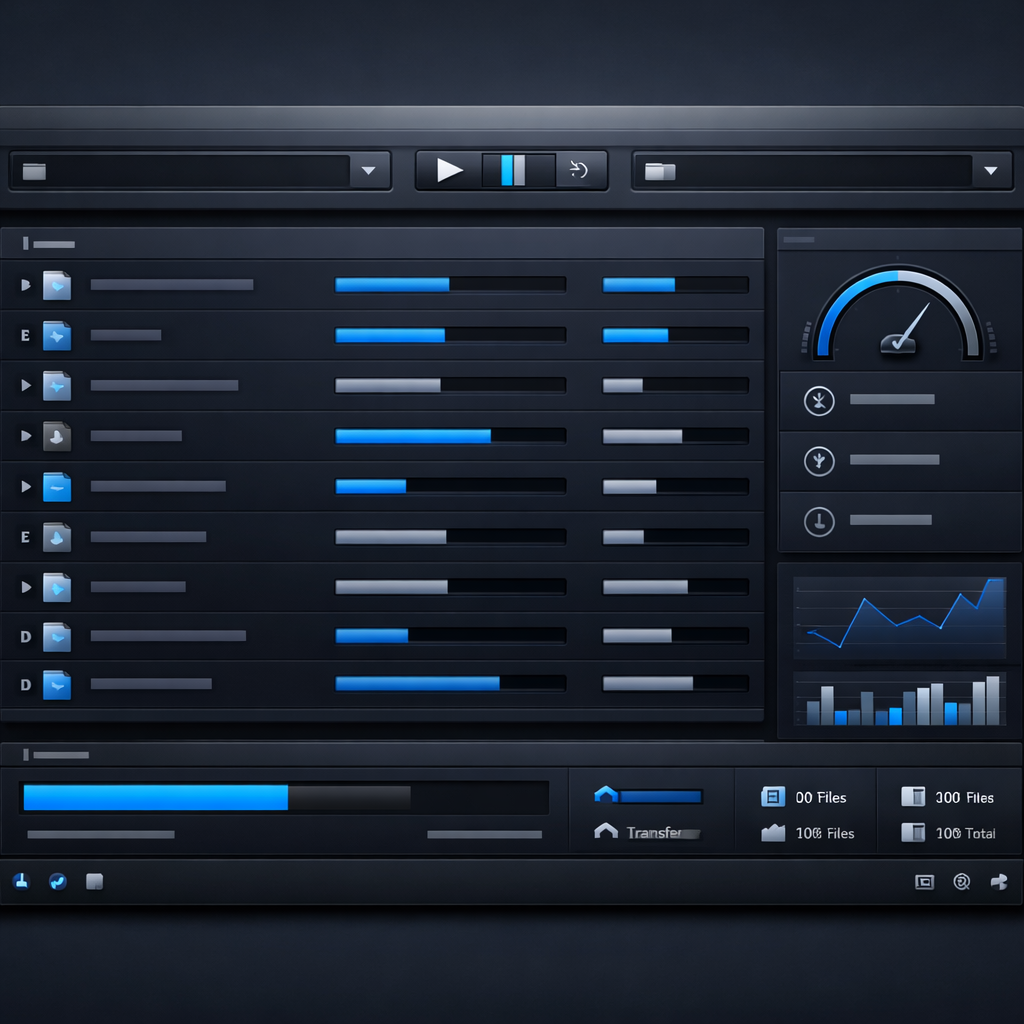
- Source(源路径):点击右侧按钮选择要复制的文件或文件夹,支持拖拽和多路径批量添加。 - DestDir(目标路径):指定复制目的地。 - 模式下拉菜单:这是 FastCopy 的灵魂所在,共有七种模式,最常用的三种——Diff(No Overwrite) 只复制目标中不存在的文件;Diff(Overwrite) 会覆盖同名但更旧的文件,适合增量备份;Move(Overwrite) 则是剪切并覆盖。
建议在 Settings → General 中勾选 "Estimate finish time" 和 "Error Log",前者让你对大任务的剩余时间有预期,后者在传输结束后自动生成错误日志,方便回溯失败文件。Buffer 大小默认 256MB,如果你的内存充裕(16GB 以上),可以调到 512MB~1GB,对大文件连续写入有明显提速。
两个实战场景:批量小文件迁移与 NAS 定期备份
场景一:项目交接时需要把一个包含 20 万个源码文件的目录从旧硬盘搬到新 SSD。直接用资源管理器复制,光"发现项目"阶段就要等好几分钟,中途还可能因为单个文件权限问题整体中断。在 FastCopy 中选择 Diff(Overwrite) 模式,勾选底部的 "Continue on Error",点击 Execute。传输过程中如果遇到被锁定的文件,FastCopy 会跳过并记录到日志,其余文件不受影响。传输结束后打开日志,单独处理那几个失败文件即可。
场景二:每周日凌晨自动把工作目录增量备份到 NAS。FastCopy 支持命令行调用,配合 Windows 任务计划程序可以实现无人值守备份。示例命令:
``` fastcopy.exe /cmd=diff /auto_close /log=TRUE "C:\Work" /to="\\NAS\Backup\Work" ```
其中 `/cmd=diff` 指定增量模式,`/auto_close` 让窗口在完成后自动关闭,`/log=TRUE` 输出日志。把这条命令写进 .bat 文件,再在任务计划程序里设置触发时间,一套自动备份流程就搭好了。
常见问题排查与性能调优
遇到复制速度远低于预期时,先排查硬件瓶颈:打开任务管理器的"性能"标签页,观察磁盘活动时间是否已经 100%。如果源盘和目标盘是同一块机械硬盘,磁头来回寻道会严重拖慢速度,这种情况下 FastCopy 也无法突破物理限制。
另一个高频问题是复制到 NTFS 分区时出现 "Access Denied" 错误。通常原因是目标文件夹继承了受限的 ACL 权限。解决方法:在 FastCopy 的 Settings 中勾选 "Force overwrite to read-only/system files",或者以管理员身份运行 FastCopy。
如果你需要在复制后校验数据完整性,可以勾选 "Verify" 选项。FastCopy 会在写入完成后逐文件比对哈希值,虽然总耗时会增加约 30%~50%,但对于重要数据迁移来说非常值得。
总结
FastCopy 的核心价值在于把"复制文件"这件看似简单的事做到极致——更快的速度、更细的控制、更完整的日志。掌握好模式选择、命令行参数和错误处理这三个关键点,日常的数据迁移和备份任务会轻松很多。现在就去 fastcopy.jp 下载最新版本,从一次真实的文件复制任务开始上手吧。