
FastCopy设置最快拷贝速度:5个关键参数让传输效率翻倍
FastCopy是Windows平台上公认最快的免费文件复制工具,但很多用户安装后只使用默认配置,远未发挥它的真正性能。本文围绕「FastCopy设置最快拷贝速度」这一核心需求,从缓冲区调整、I/O模式选择、过滤规则优化等维度,逐一拆解影响拷贝速度的关键参数。同时提供大文件迁移和海量小文件备份两个实战场景的配置方案,并附上常见速度异常的排查思路,帮助你在机械硬盘、固态硬盘及NAS等不同存储介质上都能跑出接近硬件极限的传输速率。
为什么默认配置下FastCopy跑不满速
FastCopy(截至2024年最新版本为5.7.x)开箱即用的默认缓冲区大小为64 MB,I/O模式设为自动判断。这套保守策略兼顾了低配机器的稳定性,却在高性能硬件上留下了很大的提速空间。
实际测试中,一块普通SATA SSD的顺序读写可以轻松突破500 MB/s,NVMe SSD更能达到3000 MB/s以上,而默认64 MB缓冲区在面对大量碎片文件时会频繁触发刷写,导致实际吞吐量只有硬件峰值的60%–70%。换句话说,不调参数就等于主动给自己的硬盘"限速"。
理解这一点之后,下面的优化才有的放矢——核心思路就是让FastCopy的软件瓶颈尽可能退到硬件瓶颈之后。
FastCopy设置最快拷贝速度的5个核心参数
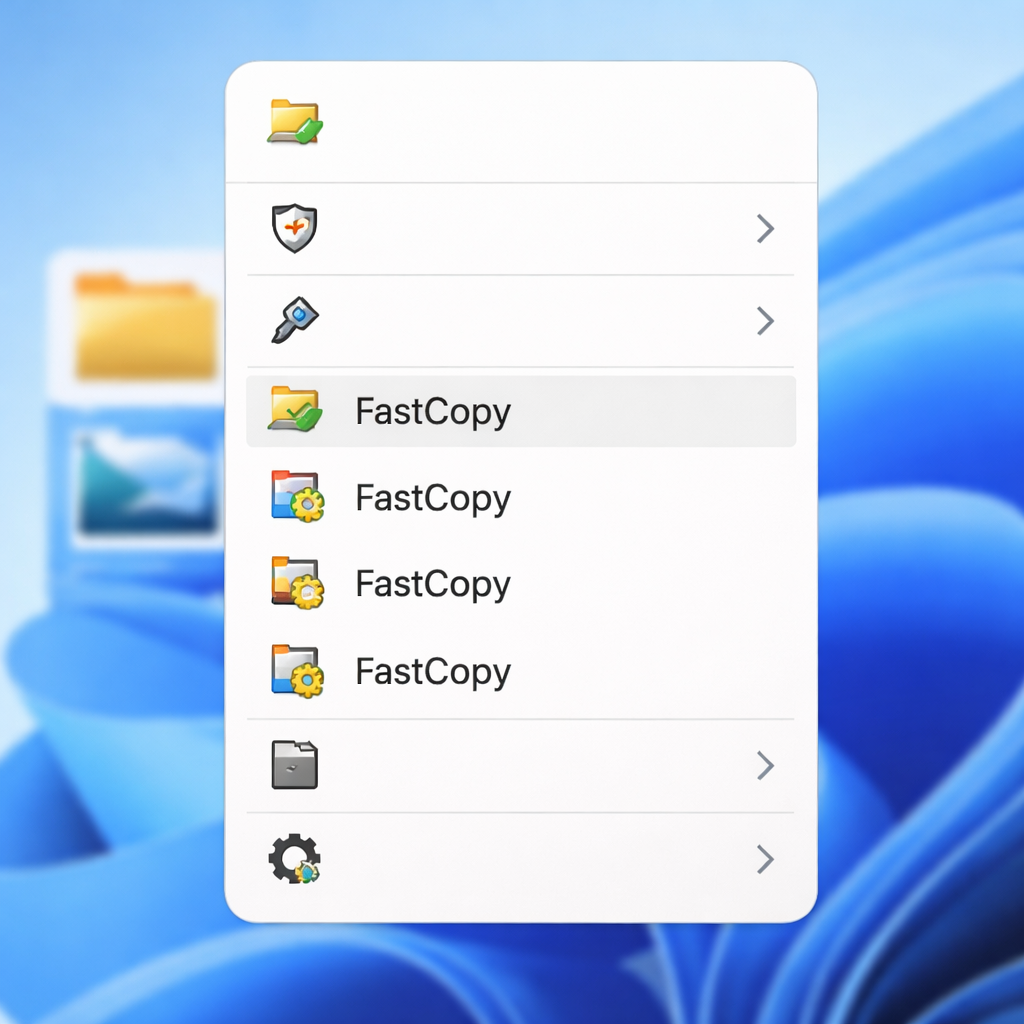
打开FastCopy主界面,点击右上角「设置」→「主设置」,以下参数直接影响传输速率:
1. 缓冲区大小(Buffer Size) 将默认的64 MB提升到256 MB甚至512 MB。如果你的内存在16 GB以上,直接给到1024 MB也完全没问题。更大的缓冲区意味着更少的磁盘I/O切换次数,对海量小文件的提速效果尤其明显。
2. I/O模式 在「设置」中找到I/O模式选项,手动切换为「无缓冲I/O(Non-Buffered)」。该模式绕过Windows系统文件缓存,直接与磁盘控制器通信,避免操作系统缓存管理带来的额外开销。拷贝单个大文件(如虚拟机镜像、视频素材)时,速度提升可达15%–30%。
3. 校验选项 如果你不需要在拷贝完成后逐字节校验,关闭「Verify」可以省掉一次完整的回读操作,时间直接减半。需要数据安全保障的场景建议保留。
4. 过滤与日志 不必要的文件过滤规则和详细日志记录都会消耗CPU周期。在追求极限速度时,清空过滤条件,并将日志级别设为「仅错误」。
5. 并行线程 在「设置」→「并行级别」中,当源盘和目标盘是两块不同的物理磁盘时,将并行级别设为最大值可以让读写同时进行,充分利用双盘带宽。但如果源和目标在同一块机械硬盘上,提高并行度反而会加剧磁头寻道,速度不升反降。
两个实战场景的配置方案
场景一:迁移单个50 GB虚拟机镜像到外置NVMe硬盘

打开FastCopy,缓冲区设为512 MB,I/O模式选「Non-Buffered」,关闭Verify,并行级别拉到最高。实测在NVMe对拷环境下,传输速率稳定在1.8–2.2 GB/s区间,整个过程不到30秒。如果使用Windows自带的复制粘贴,同样的文件通常需要1分钟以上,且速度曲线波动剧烈。
场景二:备份20万张小图片(平均每张200 KB)到NAS
小文件场景的瓶颈不在带宽,而在IOPS和文件系统元数据操作。将缓冲区拉到1024 MB,I/O模式保持「Non-Buffered」,同时在命令行模式下加上 `/speed=full` 参数强制全速。关键一步:确认NAS端的SMB协议版本为3.0以上(在NAS管理面板中查看),低版本SMB的小文件传输性能会断崖式下降。这套配置下,20万张图片的备份时间可以从默认配置的40多分钟压缩到15分钟左右。
速度异常时的排查清单
即使完成了上述FastCopy设置最快拷贝速度的全部优化,仍然可能遇到速度不达预期的情况。按以下顺序逐项排查:
- 检查磁盘健康状态:用CrystalDiskInfo查看S.M.A.R.T.信息,如果出现重新分配扇区计数(Reallocated Sectors Count)告警,说明硬盘存在坏道,读写会自动降速。 - 确认USB接口协议:外置硬盘走USB 2.0时理论峰值只有60 MB/s,无论FastCopy怎么调都不可能更快。在设备管理器中确认硬盘挂载在USB 3.0/3.1控制器下。 - 排除杀毒软件实时扫描:Windows Defender或第三方杀毒软件会对每个被复制的文件进行实时扫描,海量小文件场景下这是最大的隐形杀手。临时关闭实时防护后重新测试,速度差异往往立竿见影。 - 检查目标分区文件系统:FAT32单文件上限4 GB,遇到大文件会直接报错中断。NTFS或exFAT才是大文件传输的正确选择。
总结
FastCopy的速度上限取决于你愿意花多少时间理解它的参数。缓冲区、I/O模式、并行级别这三个旋钮调对了,大多数场景下都能逼近硬件极限。如果你还没有安装FastCopy,可以前往官网 https://fastcopy.jp 下载最新版本,按照上面的参数配置实际跑一次,用任务管理器里的磁盘读写速率来验证效果——数字不会说谎。