多系统互传必看:FastCopy报错解决方法与跨文件系统排障指南
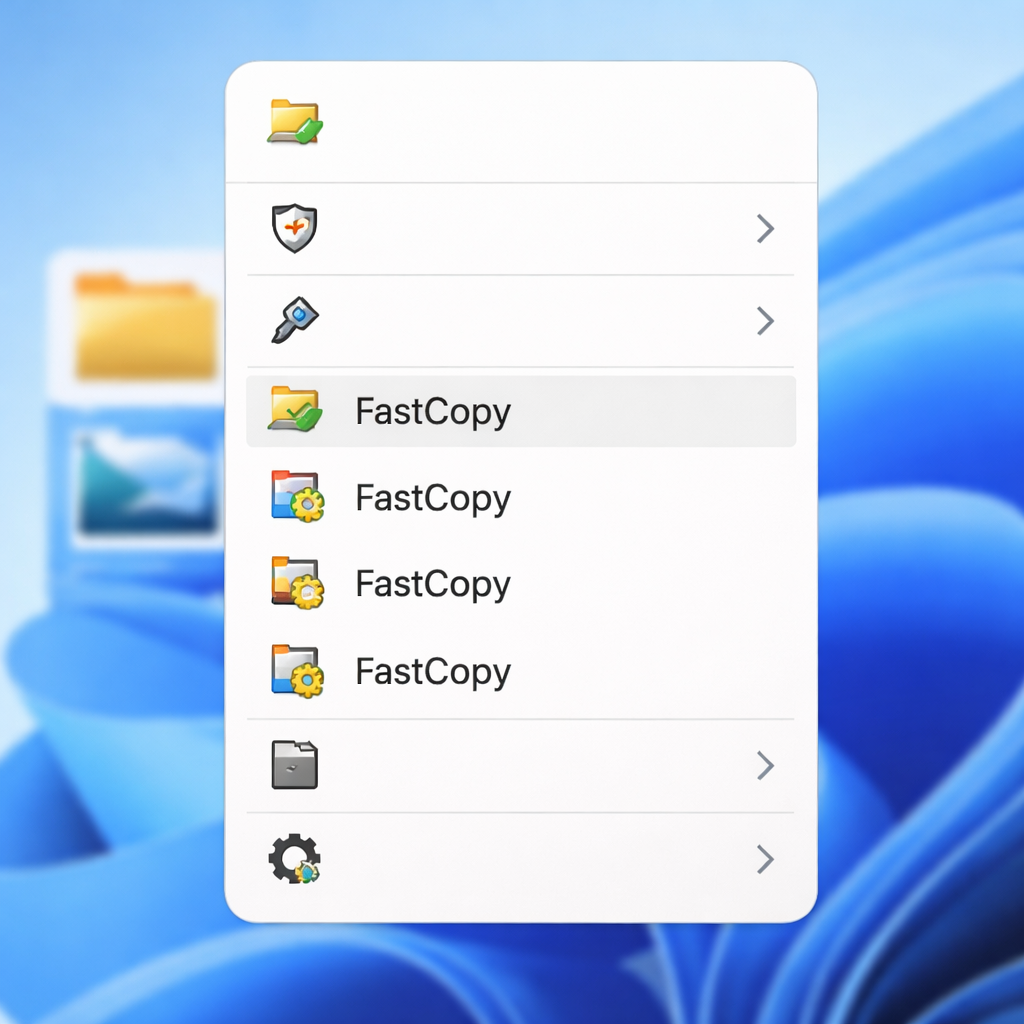
在Windows、macOS与移动端(Android/iOS)混合办公环境下,使用FastCopy进行海量文件同步时常会遭遇权限拒绝、路径超长或校验失败等阻碍。本文深度剖析跨平台传输时的底层差异,提供针对性的FastCopy报错解决方法。无论你是通过SMB挂载苹果设备,还是备份安卓手机数据,都能在此找到精准的调参策略与排障思路。
FastCopy以其极致的I/O吞吐能力在Windows阵营称王,但在如今Windows、macOS、Android与iOS并存的异构网络中,跨系统传输往往会因为文件系统差异引发各类异常。当NTFS遇上APFS或ext4,常规的拷贝逻辑可能频频碰壁。接下来,我们将通过对比分析,直击跨平台协作中的痛点,为你梳理最硬核的报错修复方案。
突破SMB协议壁垒:解决macOS/NAS映射盘“拒绝访问”
在将Windows端的数据通过FastCopy推送到macOS或基于Linux的NAS(如群晖)共享文件夹时,最常见的报错是“CreateFile(拒绝访问)”。这通常并非账号密码错误,而是NTFS的ACL(访问控制列表)无法被目标文件系统(如APFS/ext4)正确解析。排障细节:在FastCopy v4.2.0及以上版本中,默认会尝试复制安全属性。解决方法:在主界面勾选“非ACL”选项,或者在命令行模式下强制追加 /no_acl 和 /no_streams 参数,剥离Windows特有的安全描述符和备用数据流,即可顺利完成跨系统写入。

跨越路径长度极限:处理Android/iOS备份时的“路径超长”截断
移动端应用在Android或iOS内部会生成层级极深、命名极其冗长的缓存目录。当通过MTP或局域网将这些数据备份到Windows时,常触发“Path too long”报错。Windows传统的Win32 API受限于260个字符的MAX_PATH限制。对比分析:虽然macOS原生支持无限长路径,但在Windows端处理这些来自移动端的深层文件时,必须依赖FastCopy的底层突破机制。解决方法:确保不要在FastCopy中勾选“使用系统缓存”,并检查目标磁盘格式。若目标盘为老旧的FAT32需转换为NTFS;同时在Windows注册表中开启LongPathsEnabled,彻底消除截断报错。

规避网络波动陷阱:修复局域网海量碎文件“Read/Write Timeout”
当iOS设备通过WebDAV,或Android设备通过SMB协议向PC端同步几十万张照片等碎文件时,极易出现“WriteFile(网络名不再可用)”或超时报错。这主要是由于跨平台协议转换效率低,导致路由器或网卡缓存溢出。排障细节:相比于单机内网直连,跨系统的无线局域网传输对并发I/O极其敏感。解决方法:打开FastCopy设置,进入“I/O参数”面板,将“主缓冲区大小(Main Buffer)”从默认的256MB上调至1024MB或更高。同时,在命令行中加入 /speed=80 参数限制峰值带宽,用空间换取稳定性,有效防止因瞬时并发过高导致的连接重置。

抹平文件系统差异:消除“Verify Failed”校验不一致警告
数据无价,很多用户在跨平台迁移时会开启FastCopy的“校验(Verify)”功能。但在Windows向macOS或Android设备传输后,日志中常飘红显示“Verify Failed”。这往往不是数据真的损坏了,而是不同操作系统对文件元数据的处理机制不同。对比分析:Windows的NTFS支持Alternate Data Streams (ADS),用于存储文件来源等附加信息;而当文件落盘到iOS的APFS或Android的ext4时,这些附加流会被强制丢弃。解决方法:在跨文件系统拷贝时,若只需保证主文件数据完整,应在设置中排除扩展属性的校验,或直接使用 /no_streams 参数,避免因元数据丢失引发的虚假报错。
常见问题
为什么在向苹果设备映射盘拷贝时,总是提示“拒绝访问”?
这通常是因为Windows的NTFS权限(ACL)无法被macOS的APFS文件系统兼容。在FastCopy中勾选“不复制ACL”或使用 /no_acl 参数剥离权限信息即可解决。
遇到“Insufficient Memory”报错,除了加内存还能怎么调参?
内存不足报错多发于单次传输千万级海量文件时。请进入设置将“MaxDirSize”参数适当调小,并关闭“使用系统缓存”选项,让FastCopy接管内存调度,即可在有限内存下完成任务。
手机通过局域网同步几十万个碎文件到电脑,频繁中断如何根治?
无线网络下的高并发极易导致路由器连接重置。建议将FastCopy的Main Buffer(主缓冲区)提升至1024MB以上,并使用 /speed 参数限制最高传输速率,避免瞬时I/O冲垮网络协议栈。
总结
跨平台数据迁移是一项精细工程,掌握上述FastCopy报错解决方法能大幅提升你的工作效率。想要获取最新版本的FastCopy或探索更多Windows与macOS/移动端的无缝协同技巧,请访问官方网站下载体验,让每一次传输都稳如泰山!
相关阅读:FastCopy报错解决方法使用技巧,FastCopy报错解决方法:深度解析跨平台大文件同步中的权限、长路径及I/O冲突