FastCopy报错解决方法:解决跨平台大文件传输中的权限与路径故障
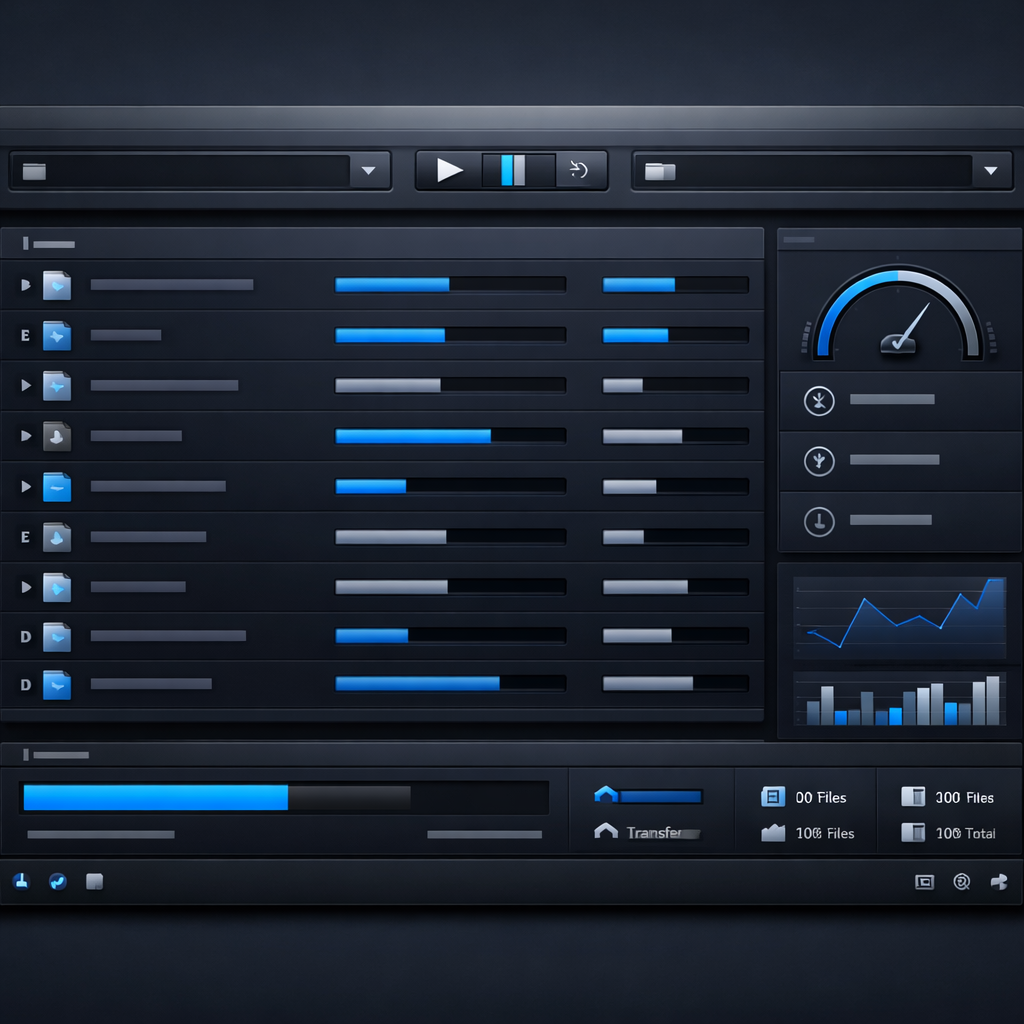
在使用FastCopy进行跨平台数据迁移时,用户常遭遇“CreateFile failed”或“Access Denied”等中断报错。本文针对Windows、macOS及移动端挂载场景,深度拆解FastCopy 5.7.5版本在处理长路径(MAX_PATH)、SMB协议权限冲突及MTP模式下的底层逻辑差异。通过对比分析原生拷贝与FastCopy的I/O分配机制,提供针对性的参数优化与环境修复策略,确保TB级数据在NAS与本地磁盘间高效流转而不报错。
FastCopy以其卓越的差分拷贝算法闻名,但在复杂的跨平台网络环境下,环境配置不当常导致传输任务半途而废。本文将从底层权限、路径限制及协议兼容性三个维度,为您提供详尽的报错排查指南。
Windows环境:突破260字符长路径与CreateFile报错
在Windows系统中,FastCopy最常见的报错是“CreateFile failed (系统找不到指定的路径)”。这通常并非软件Bug,而是触发了Windows传统的MAX_PATH(260字符)限制。即便FastCopy原生支持长路径,但若目标分区为FAT32格式或未开启系统级长路径支持,依然会报错。解决方法是:首先确认目标磁盘为NTFS或ReFS格式;其次,在FastCopy设置中勾选“使用扩展路径前缀(\\?\)”。对于频繁出现的“Access Denied”,建议以管理员权限运行FastCopy,并检查目标文件夹的NTFS权限继承是否完整,确保当前账户拥有完全控制权。

macOS与NAS挂载:SMB协议下的权限冲突排查
当使用FastCopy向macOS共享文件夹或NAS同步数据时,常遇到“Read/Write Error”或连接重置。这是由于macOS的SMB实现与Windows的ACL权限描述符存在差异。在实战场景中,若FastCopy尝试复制NTFS专有的安全信息(ACL),而目标端无法解析,任务便会报错中断。建议在FastCopy的任务配置中,取消勾选“ACL”和“AltStream”选项,仅保留数据主体传输。此外,针对macOS Catalina及更高版本,需在系统偏好设置的“完全磁盘访问权限”中手动添加SMB服务进程,以避免因沙盒机制导致的拷贝失败。

移动端MTP模式:解决Android/iOS传输中断细节
通过USB连接Android或iOS设备进行文件备份时,FastCopy常因MTP协议的单线程限制而报错。MTP协议不支持并发随机读写,若在FastCopy中将“Buffer Size”设置过大(如超过1024MB)或开启多线程加速,极易导致设备挂起。针对此类场景,建议将FastCopy的Buffer调整为128MB或256MB,并使用“Sync (Size/Date)”模式而非“Full Control”。若报错持续,应检查数据线是否支持高带宽传输,并尝试在手机端关闭“媒体扫描”功能,减少文件系统被占用的概率,从而提升传输稳定性。

性能调优:通过参数配置规避I/O超时报错
在大规模小文件传输中,磁盘I/O队列深度过载常引发“Device Not Ready”报错。FastCopy 5.x版本引入了更精细的I/O控制,用户可通过命令行参数 `/speed=full` 或 `/speed=90` 进行限速,以缓解老旧机械硬盘或低端SSD的瞬时压力。若在万兆网络环境下报错,应检查网卡的“巨型帧(Jumbo Packet)”设置是否与交换机匹配。实测证明,将FastCopy的“Max Threads”限制在物理核心数的1.5倍以内,并开启“Verify”校验功能,虽然会略微降低速度,但能有效预防因内存溢出导致的任务崩溃。
常见问题
为什么FastCopy在拷贝过程中提示‘数据校验失败’?
这通常意味着源端与目标端的数据哈希值(MD5/SHA-1)不一致。请检查硬件连接,特别是内存条是否存在坏块(可用MemTest64测试),或尝试在FastCopy设置中更换校验算法。若使用网络驱动器,请确认网线及路由器是否存在丢包现象。
遇到‘无法删除旧文件’的报错该如何处理?
这多见于‘移动’或‘同步’任务。请确认目标文件未被其他程序(如杀毒软件、资源管理器预览窗格)占用。您可以尝试开启FastCopy的‘强制删除(Force Delete)’选项,或使用Handle.exe工具排查占用该文件的进程并将其结束。
FastCopy界面显示‘Finished with Errors’但没有弹出具体代码?
请点击界面下方的‘Log’按钮查看详细日志。重点寻找以‘Error:’开头的行,通常会标注具体的错误代码(如Win32 Error Code)。您可以根据代码号在FastCopy官网或微软开发者文档中查询具体的物理故障原因。
总结
若需获取最新版FastCopy或查看更详细的错误代码对照表,请访问官方技术支持页面或下载我们的跨平台优化工具包。
相关阅读:FastCopy报错解决方法,FastCopy报错解决方法使用技巧,FastCopy报错解决方法:深度排查Windo