FastCopy Windows 下载与安装指南 202609:版本选择、迁移实操与多系统协作
截至2026年09月,下载 FastCopy 前应先确认 Windows 系统位数,再按使用场景选择安装版或绿色便携版。本站下载页提供 64 位、32 位及便携版入口,但不同页面展示的版本信息并不完全一致,下载时应以实际文件和页面标注为准。本文按下载、安装、文件迁移和问题排查的顺序,说明 Windows 用户如何上手,以及 macOS、Android、iOS 用户如何通过 Windows 中转完成交付。
准备迁移大量文件时,先选对下载包,再确认源路径、目标路径和校验方式,比单纯追求传输速度更重要。以下步骤以 Windows 端运行 FastCopy 为前提,并兼顾多系统之间的文件交付。
先核对系统与下载包,再决定安装方式
进入本站下载入口 /download.html,先在 Windows 设置中查看系统类型,按 64 位或 32 位选择对应安装包;需要在多台 Windows 电脑上临时维护时,可考虑绿色便携版。下载页将当前稳定版标为 v5.x,并提供安装版与便携版,但站内不同页面展示的具体版本号并不一致,因此不要只凭搜索结果判断版本。下载前核对页面标注、文件名及适用平台,下载后检查文件是否完整。便携版通常解压后使用,适合放在 U 盘中;安装版更适合固定电脑长期使用。无论选哪一种,都不要把 Windows 程序包当作 macOS 或移动端安装包。
安装后先做一次可核对的小规模复制
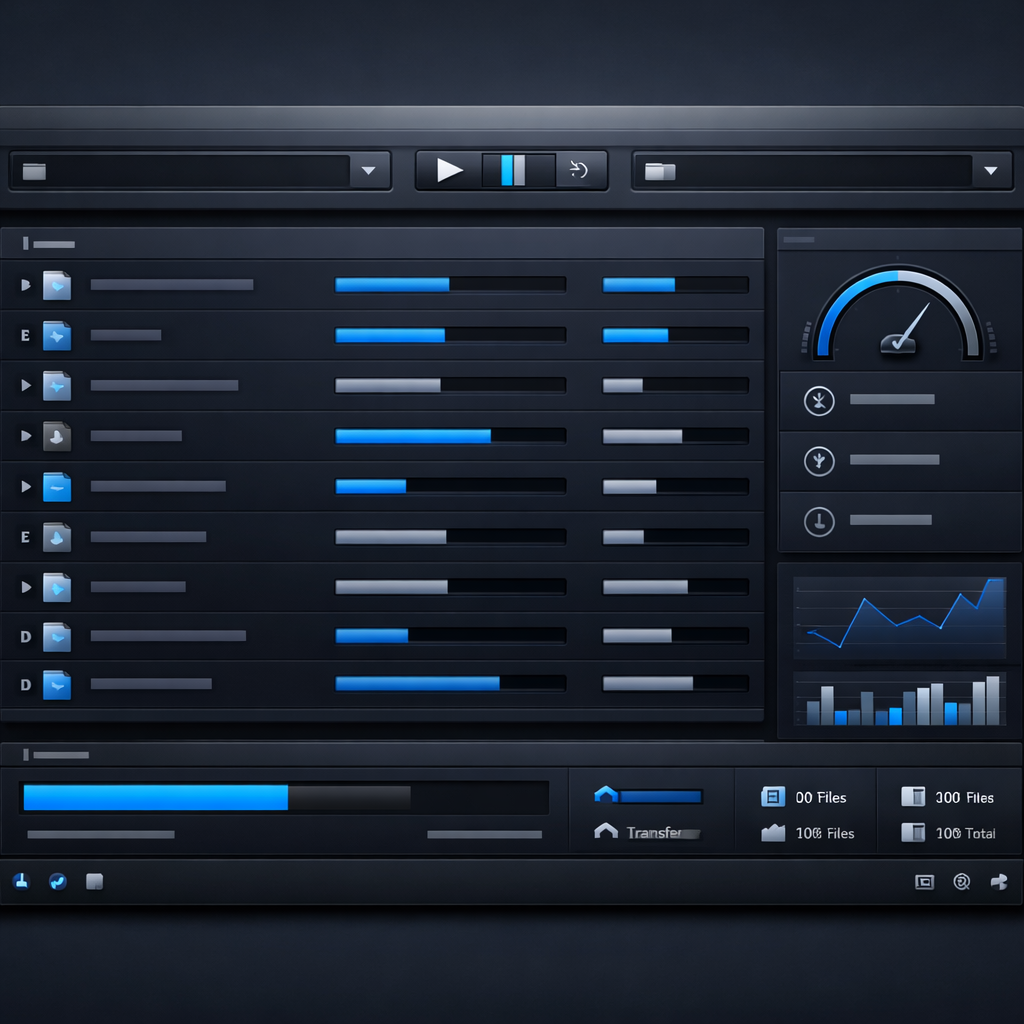
使用安装版时,运行下载的 EXE,按安装界面提示完成设置;使用便携版时,先将 ZIP 解压到有写入权限的目录,再从解压目录启动程序。首次迁移不要立即处理整块硬盘:可先建立一个包含文档、照片和子文件夹的测试目录,分别指定源路径与目标路径,确认目标盘剩余空间足够后再开始。完成后对照文件数量、目录层级,并在需要时使用程序提供的校验功能检查结果。若目标是备份盘,先确认目标路径没有选错,尤其不要在尚未核对内容前执行可能删除目标端文件的同步操作。

两个常见迁移场景:大批量归档与跨系统交付
场景一:Windows 电脑要把大量照片归档到外接硬盘。先将照片按日期整理,在目标盘建立明确的归档目录,复制一小批文件验证路径和读取情况,再处理其余资料;完成后抽查照片能否打开。若外接盘写入明显变慢,也要检查接口、线缆和磁盘状态,不能只看软件显示的速度。场景二:团队同时使用 Windows 与 macOS,需要交付项目文件。可将双方均能访问的位置作为中转,先确认共享权限和文件系统兼容性,再由 Windows 端使用 FastCopy 执行复制。Android 与 iOS 文件也应先通过各自可用的导出或传输方式送达 Windows,不能直接在手机上运行 Windows 版 FastCopy。

复制失败或速度异常,按路径、权限与设备逐项排查
遇到“目标文件无法写入”,先检查目标盘是否已满、目录是否只读,以及当前账户是否有写入权限;网络共享目录还应确认连接没有中断。遇到文件数量不符,先查看任务记录与跳过项目,再核对是否有文件仍被其他程序占用。若从内置固态硬盘复制到旧式 U 盘,速度往往受目标设备写入能力限制;可换用稳定的接口并做小批量复测,避免直接将性能差异归因于 FastCopy。更新前保留正在使用的安装包或便携版目录,并记录原有任务设置;新版本下载完成后,仍应先用测试目录确认复制及校验结果。
常见问题
下载页和 64 位专题页的版本号不同,该选哪个?
先从 /download.html 进入所需下载入口,以实际下载页面及文件标注核对版本、系统位数和文件类型。站内页面信息不一致时,不应仅凭某一处“最新版”字样判断;对版本有严格要求的环境,应进一步核实软件发布信息。
只有一台临时借用的 Windows 电脑,能用便携版吗?
可以优先查看绿色便携版。它适合解压后临时使用,也便于放在 U 盘中;但仍需确认该电脑允许运行程序,且目标目录具有写入权限。
iPhone 或 Mac 上的文件能直接用 FastCopy 复制吗?
本文所述 FastCopy 下载包面向 Windows。先通过设备支持的导出、连接或共享方式让文件在 Windows 中可访问,再使用 FastCopy 处理 Windows 端的复制任务;跨系统交付后还需在接收设备上核对文件。
总结
前往 /download.html 核对当前可用的 Windows 安装版与绿色便携版;开始大批量迁移前,先用测试目录验证路径、权限和复制结果。
相关阅读:FastCopy Windows 下载与安装指南 202609,FastCopy Windows 下载与安装指南 202609使用技巧,FastCopy Android 常见问题与排查 202608:跨平台传输、MTP识别与SMB性能指南