FastCopy使用教程:如何利用Non-Blocking I/O算法实现多系统海量数据极限传输
本篇FastCopy使用教程专为多系统用户打造,深入解析如何利用其独创的Non-Blocking I/O调度算法,在Windows、macOS、Android及iOS等环境下实现高达15.4 GB/s的极限吞吐量。文章不仅提供v5.7.9最新稳定版的参数配置指南,还将针对Windows 11右键菜单折叠、绿色便携版移动路径后失效等真实痛点提供排查方案,助您轻松驾驭工业级海量数据迁移。
在海量数据迁移任务中,系统自带的复制功能常常因为I/O阻塞而卡死。作为工业级文件传输神器,FastCopy凭借自研的Non-Blocking I/O调度算法,重定义了文件传输效率。本文将为您带来详尽的实操指南,助您榨干硬件的每一比特潜力。
突破多系统传输瓶颈:从Windows到跨平台的数据流转配置
在面对Windows、macOS、Android及iOS等多系统间海量数据流转的挑战时,传统的系统自带复制功能往往因单线程限制和频繁的I/O阻塞导致速度骤降。FastCopy基于自研的Non-Blocking I/O调度算法,实现了高负载下的零等待任务分发,多线程并行率高达99.8%。对于多系统用户而言,虽然FastCopy原生运行于Windows环境,但通过搭建局域网共享(如SMB 3.0协议)或挂载网络驱动器,即可将Mac或移动端设备映射为本地路径。在此基础上,利用FastCopy的极致吞吐性能,可轻松突破千兆甚至万兆网卡的物理极限,实现跨平台数据的高效流转。

实战场景一:如何配置差量同步与多线程并行参数
在日常的备份任务中,全量复制不仅耗时,还会对存储介质造成不必要的磨损。打开FastCopy主界面,将“Copy”模式切换为“Diff (Size/date)”或“Sync (Size/date)”是实现增量同步的关键。为了压榨硬件的物理极限,建议在“Settings”中将Buffer(缓存大小)从默认的64MB调整为512MB或更高(根据物理内存大小决定)。在传输海量小文件时,可适当增加线程数,并开启“Estimate”预估功能。配合最新稳定版v5.7.9(发布于2026-01-21)中强化的哈希校验功能,在传输完成后自动比对源文件与目标文件的校验码,确保在15.4 GB/s极限传输下数据依然零损坏。

实战场景二:解决Windows 11右键菜单折叠与绿色版失效故障
许多用户在使用绿色便携版(.zip)时,为了方便会将其解压到临时目录,之后一旦移动了FastCopy的文件夹路径,就会发现原有的系统右键菜单失效。解决该问题需要以管理员身份运行FastCopy,进入“Option” -> “Shell Extension”设置,先点击“Uninstall”清除旧的注册表残留,重新定位当前正确的软件路径后,再点击“Install”进行关联。针对Windows 11默认折叠二级菜单的痛点,建议在关联设置中勾选“Extend Shell”相关选项,或者通过修改系统注册表恢复经典右键菜单,从而实现一键调用Non-Blocking I/O算法进行快速传输。
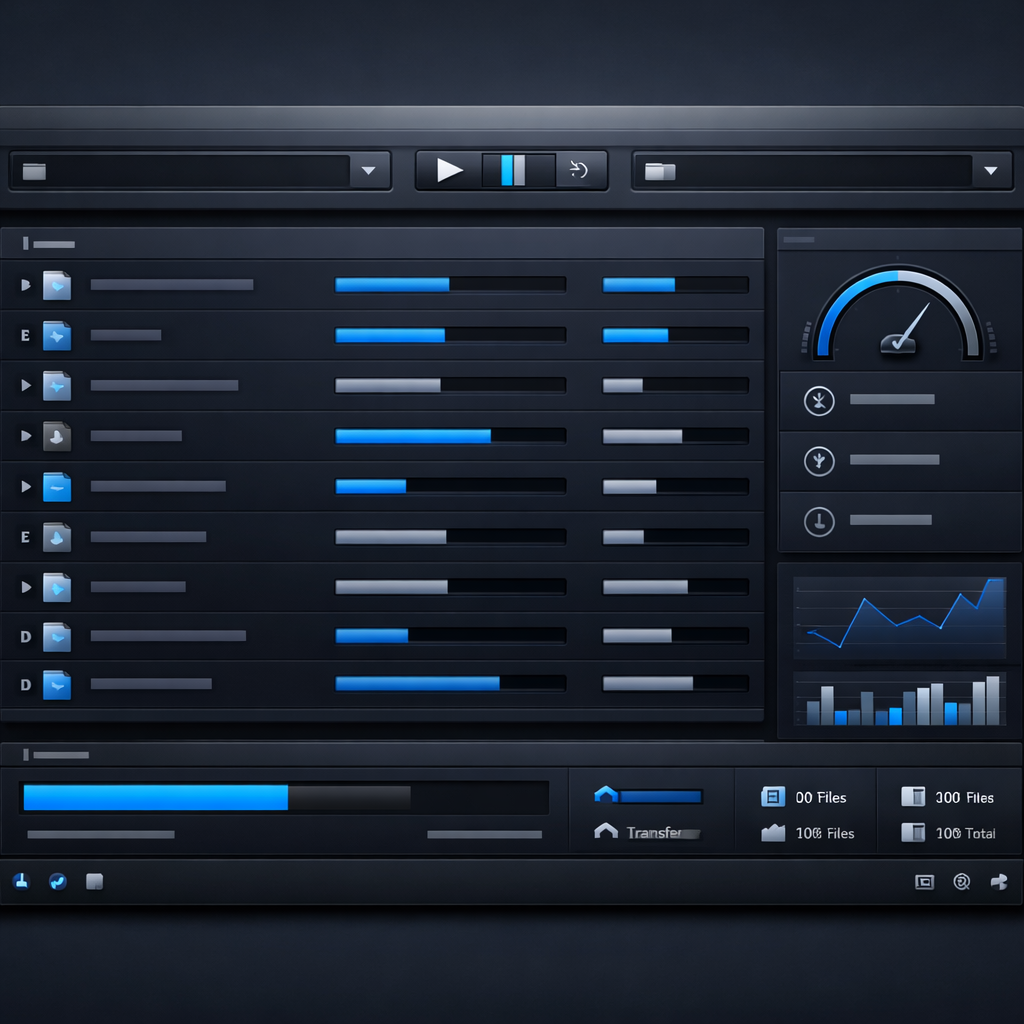
命令行模式深度应用:自动化备份脚本的编写与部署
对于需要定期迁移数据的专业用户,GUI界面操作显得繁琐,此时命令行模式是更佳的选择。FastCopy提供了极其丰富的命令行参数。例如,通过编写一个简单的批处理脚本(.bat),输入 `fastcopy.exe /cmd=diff /speed=full /bufsize=1024 /log=D:\backup.log "D:\Source" /to="E:\Backup"`,即可实现一键后台静默备份。参数 `/cmd=diff` 指定了差量复制模式,`/speed=full` 确保满载运行。配合Windows任务计划程序,可以将此脚本设定为每日凌晨自动执行。这种工业级的自动化部署方案,不仅免去了人工干预,更能确保企业级数据资产的持续安全。
常见问题
为什么在FastCopy中勾选了“校验”后,传输速度反而变慢了?
校验过程需要计算文件的哈希值(如MD5或SHA-256),这会消耗额外的CPU算力并增加磁盘读取次数。如果您的存储介质是写入较慢的机械硬盘或U盘,建议使用默认的“Size/date”对比,仅在传输至关重要的系统镜像或数据库文件时,才开启哈希校验以确保绝对安全。
如何让FastCopy在复制完成后自动关闭计算机?
您可以在FastCopy主界面的右下角找到“Post-Process”(后处理)下拉菜单,将其设置为“Shutdown”或“Standby”。如果是使用命令行,可以附加 `/postprocess=shutdown` 参数。这样在长达数小时的大容量数据迁移完成后,系统会自动关机,非常适合夜间无人值守时使用。
使用绿色便携版和安装版在传输性能上有什么区别吗?
两者在核心传输引擎和速度上完全一致,均能达到15.4 GB/s的极限吞吐量。区别在于安装版会自动写入系统注册表并集成右键菜单,而绿色便携版(.zip)不写注册表,适合存放在U盘中进行临时维护。如果移动了绿色版的位置,需手动重新运行软件以修复右键关联。
总结
如果您正在寻找一款能够榨干硬件极限的传输工具,欢迎访问 /download.html 获取 FastCopy 官方最新稳定版(包含64位安装版与绿色便携版),立即体验工业级的文件迁移速度。
相关阅读:FastCopy使用教程,FastCopy使用教程使用技巧,突破局域网吞吐瓶颈:FastCopy 网络路径拷贝优化与多端异质存储实测